


2021年07月の記事
全9件 (9件中 1-9件目)
1
-
「α7RII」から「α7III」へのバトンタッチ...
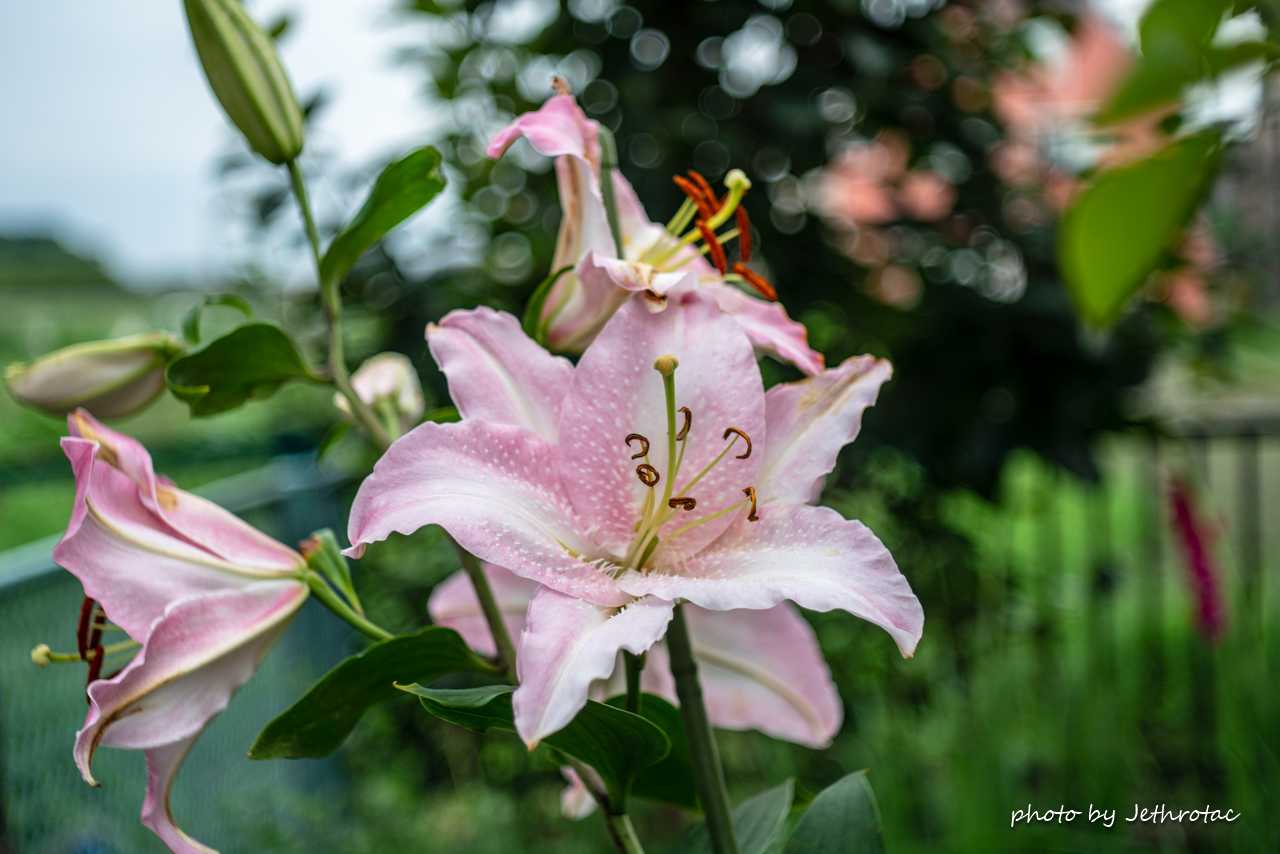
いよいよ手元からα7RIIがはなれていきました、そしてα7IIIへとメインカメラが変わります。α7RII最後の散歩撮からα7IIIでの散歩撮へと変わるここ何日かの画でちょっと寂しいですがα7RIIを締めくくりましょうかね^^;)。最後に使ったレンズは「Tessar 2.8/50」、散歩撮でのベスト(フ)レンズみたいなものですからね^^。[カサブランカ](f/2.8, 1/400, ISO100)Cobbyの午後の散歩も最近は夕方5時以降になってますから光も若干弱くなってます。そういう時でもこのレンズなら開放で困ることなくバンバン撮れますので助かります。[ヒマワリ #1](f/2.8, 1/200, ISO100)相変わらずこうして影になる暗い色のためにかなりプラスの露出補正をかけてもあのベールのかかったようなボケを伴って破綻せず粘ってくれます。[ヒマワリ #2](f/2.8, 1/1250, ISO100)少し背の高いヒマワリでしたので見上げるように撮ると...清々しいくらいとても気持ち良い描写です。[トレニア](f/2.8, 1/400, ISO100)そして寄れる標準レンズですからこうした小さな花でも困りません、かなり寄れます。トレニアの例のリング状の雄しべがきれいに見られます、ホント近接でのボケはきれいなんですけどねえ^^;)。[Cobby #1](f/2.8, 1/100, ISO100)開放でもf/2.8なのでピンスポットとはいきませんが、コントラストの効いたシャキッとさが味でしょうかねえ。[Cobby #2](f/2.8, 1/500, ISO100)これなどはCobbyの首から下のちょっと固めな毛質をよく捉えています...自然な描写で気持ち良い一枚です。[ウィンドウに映る空](f/5.6, 1/125, ISO100)これはたまたまCobbyと寄った休憩のためのコンビニですが、駐車している車のガラスにとてもきれいに空が映っていたのでドライバーに気づかれないうちにサッと撮った一枚。こんなきれいな車用のガラスフィルムがあったら「煽り運転」もなくなるかも^^。[夕日](f/8, 1/250, ISO100)最後の一枚は帰り道での夕日。なんということはない一枚ですが、サイクリングコース(アスファルト)の描写が色といいなんとも味があります。「α7RII」...不満があって手放すのとは違いますので、一抹以上の寂しさはありますが、これも縁でしょう。短い期間でしたが、たくさんの楽しみをもらいました、またいつの日か手にすることもあるかもですが...あえてそんな時は「α7II」になるのかな(笑)。さてそのオールドレンズの母艦に切り替わるのが「α7III」です。元々α7~α7IIそしてα7IIIと順当にアップグレードしてきた経緯があり、最初はオールドレンズを使っていたので不安はないのですがどうなるものやら...。母艦に返り咲いた最初の一本となるレンズはやはり一番写りが気になる「MC ROKKOR-PG 58mm F1.2」にしました。[ヒマワリ](f/2, 1/800, ISO100)たっぷりと花粉を足につけたミツバチを捉えようとしたんですが、風が強くて諦めました^^;)。でもとても濃い色の花びらのヒマワリの色はしっかりその質感を捉えています。ROKKOR的な背景を含めた柔らかさもあり、持ち前のヌケの良さも華を添えてますね。[サルスベリ #1](f/2.8, 1/200, ISO100)なかなか雰囲気のある描写なんですが、こういう画を見るとあの「コク深め」がしっかり出るのか不安になってきます(笑)。このへんがα7IIIのホワイトバランスの難しさなのかなと思います。今回は久しぶりなので「太陽光」で臨みましたが、これからじっくり触っていかなければですね。[サルスベリ #2](f/1.2, 1/1000, ISO100)開放の気持ちよさはありますが、「コク深め」とはちょっと言えません...これから精進です^^;)。こういう状況になってくるとこれから俄然師匠のD700にも出番が随分と増えてきそうですから、また別の楽しみがたくさん出てきそうです。2021年後半はこの2台で色々楽しむことにいたしましょう...^^。2021年7月 江川周辺にて#α7RII#Jena_Tessar_2.8/50#α7III#MC_ROKKOR-PG_58mm_F1.2
2021.07.30
コメント(0)
-
「α7RII」がめでたく?私の手を離れていきました^^;)...
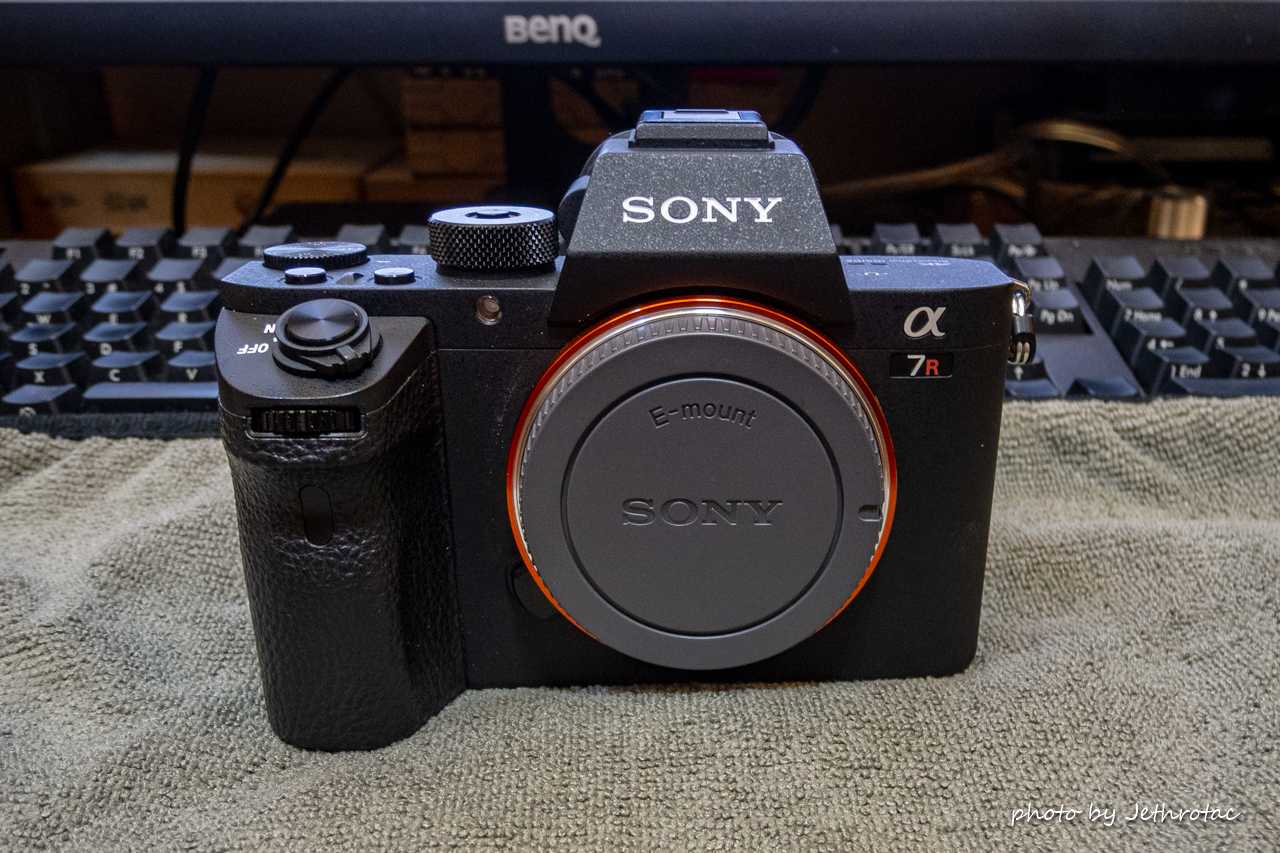
このところ散歩撮の記事が少ないですが、この原因が今回のタイトルにある「α7RII」の譲渡によるためなんです。譲渡と言っても私のとても可愛がっている後輩が結婚するということでなにかお祝いをという話になった時に彼もカメラを始めたいということでいろいろ相談に乗っていたところだったんですが...私の手持ちのカメラを知っているので...なんと「(私の)α7RIIがいい」と言い出しました^^;)。これには少々戸惑いましたが、なにせ長年可愛がってきた後輩のこと「OK」を出してしまいました。写真の神様がまだまだ私に「α7IIを卒業」させてくれないということでしょうかね(笑)。高画素機だよと言っても、なにせ彼は私よりPCには詳しい方で使っているPCも私より全然(性能的に)格上のものを使ってますから問題なしなんです...可愛い後輩からの「結婚祝い」の申し出なのでもうしょうがないですよね^^。私はNikon D5000というエントリー機を使い潰すことからデジイチをはじめましたが、最初からいいカメラを使うこともこれまた良い方法だとも思っていますからね。そんなわけで悲しいかなしばらくはα7IIIとD700の2本立てでの散歩撮になりそうです。まあ考えてみれば「α7III」じゃなくて良かった...と思うようにしてます^^;)。とてもおめでたく私としても嬉しい話なですが、私のブログとしてはちょっと悲しいお知らせでした...^^。2021年7月 自宅にて#α7RII
2021.07.28
コメント(0)
-
「Audials One 2021」のFLACで『音』に包まれる...
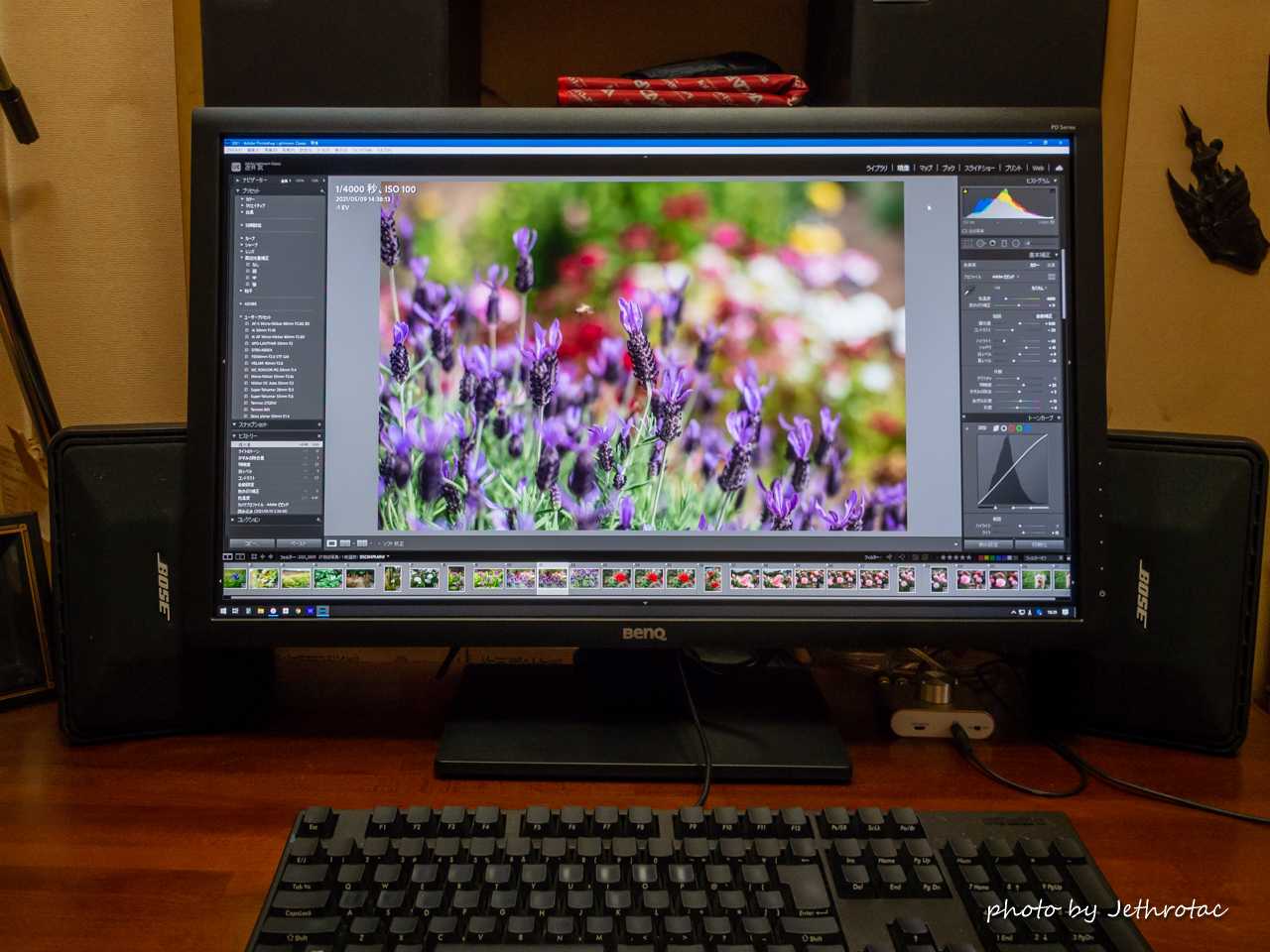
このところPCのモニター前で音楽を聴くことがとても多くなりました。もちろんそれはここ最近に限ったことではないのですが、最近の記事にあるように「Audials One 2021」でAmazon HDの楽曲をいい音で聴く(録る)ためにいろいろと手を加えた結果、とても楽しめるレベルに持っていけたということが大きいのですよね。ところがこのことが大きな迷いのもとになっているのも事実なんです^^;)。というのはいわばソースとなる音源がいい音になって聴けるようになればなるほど...普段iTunesからiPodへ移して車で聴いているんですが...そのiTunesで聴いている<MP3>ないし<AAC>の音がその圧縮形式による再生音の限界からかどんどん「Amazon HD」で聴く音源の音質から乖離していくというんですかねえ、その差がとても大きくなってしまったんです(T_T)。やはりこれは今の聴いている環境も大きく影響していると思うんですよねえ...こんな感じでPCで作業しながら目の前のBOSE/101MMから流れる極上のサウンドを聴いているんです。PC裏に見えるKEF/K-120では近すぎてちょっとあの独特なアコースティックな音場を十分には楽しめないのですが、101MMだとさすがに素敵な音場が目の前に広がるんですよねえ。そんな状況で聴いていると、先の<MP3><AAC>のサウンドとAmazon Music Appで聴く「Amazon HD」のサウンドとの差がはっきり分かっちゃうんです。「iTunes」のサウンドがけして悪いわけではなく今回の設定やデバイスの見直しで音が良くなってきたので「楽しめるレベル」ではあるんですが、最良の方法で再生している「Amazon HD」の『音』を聴いてしまうと人間の耳はしっかりその差を認知してしまうんですかね(笑)。そんなこんなでこのところ「Audials One 2021」で録音する形式が<FLAC>になってきました。とはいえ以前の記事に書いたように設定によってはファイルの大きさがとても大きくなってしまいHDDを圧迫するようになりますから、いろいろいじってみました。[音質設定画面]<SD音質>の場合は「M4A」、<HD・ULTRA HD>の場合上の右側「ハイレゾリューションオーディオ」を「FLAC」にしておけばほぼ大体の場合で対応できそうです。「ダウンロード」できるようであれば<SD音質>でiTunesへエクスポートしてiPodで使えます。基本的にiTunesはFLACのフォーマットは対応していないのですが、上図のようにHD以上の音源を聴きながら録音して高音質(FLAC)で保存するようにします。最初に書きました私の今聞いている環境での話ですが、再生音に関して良い音で録音されたアルバムなどはMP3やM4Aで聴いてもそこそこ良い音で聴けるんですね...でもその同じ音源をFLACで聴いてしまうともう後戻りできないという感じです(笑)。そこでFLACでの録音時のビットレートの違いで音が変わるのか、またそれが分かるかですが...。基本的はAmazon Music Appで再生されるサンプリングレートに合わせて録音したいところですよね。こうした音源に対して...録音品質の方も「ULTRA HD」にして録音すると...[ULTRA HD音質(3分03秒)]...3066kb/s FLAC 66.9MB品質設定ではULTRA HD(最高9600kb/s FLAC)となっていますが、実際は上のプロパティで分かるように3066kb/sというビットレートで録音されています。それでもこの「3分03秒」の一つのファイルが66.9MBになります、大きいですよねえ^^;)。私の普段聴いているJazz Vocal ではほとんどが「HD」音質ですから、Audials One 2021の方で最適なビットレートを選択してくれているということで...[HD音質(2分28秒)]...885kb/s FLAC 15.8MB というファイルを作ってきます。ちなみに「ダウンロード」では...上とまったく一緒の曲です。[SD音質(同タイム)]...384kb/s M4A 7.14MBこれが普段iTunesやiPodで聴いているファイルなんですが、HD音質がこの2倍ほどの大きさで楽しめるのであればHD音質で楽しみたくなるのが人情というもんですよね^^。上を見たらきりがないのでどこかで折り合いをつけなければなりません。ULTRA HDで1曲60MB(FLAC)を超えるような曲でも同じFLACで録音した1/4程度のビットレートで15~16MBの同曲をHD録音したものと比べてみてアルバムの録音状態にもよりますが、それほどの差は感じられませんでした。※実際は音の分離やベースの胴鳴りなど細かいニュアンスが違ってくるのですが、ヌケの良さはそれほど変わらず『ピアノなどの音に優しく包まれる』感触はキープできています。ゆえにこうしたJazz Vocalなどでは音質設定「HD」固定で良いかもしれませんね。ということでお気に入りのJazzなどはこれから<HD(FLAC)>以上で録音・保存してAudials One 2021にて聴くようになりそうです。Audials One 2021については録音するためなら許せるのですが、ただ聴くためにしては起動に時間がかかり過ぎなんですよねえ...ここが唯一玉に瑕です。でもご覧のようにiTunesではできないリスティングが可能ですので、自分の好きな音楽を楽しむことは十分可能です。加えてこれにiTunes同様にプレイリストをFLACの曲で作ってやれば高音質の楽曲のみで楽しめます。このプレイヤーのみの表示がちょっとiTunesに比べるとセンスに欠ける感がありますが、まあ普段は聴いている時は作業画面の下になっちゃいますから関係ないと言えば関係ないのですがね(笑)。ファイルが少し大きくなりますが...M:のMusic DATAに収まるんですが、まだ500GB弱は入りそうですからなんとかしばらくは楽しめそうです。いままでのSD音質でも十分楽しめるものではありますが、この16bit/44kHz~24bit/96kHzのCD音質からハイレゾの音世界はしっかりソフト・ハードの設定とセッティングをしておけばそんなに高価なシステムでなくても十分味わえるものではないでしょうかね。いままでの音が団子状になって聴こえていたものが、とても分離が良くなり「奥行き感」がとても出るようになりました。そしてJazz Vocalでは声が楽器に埋もれずしっかりとニュアンスを伝えてくれるような実感もありますし、先程書いたようにウッドベースの胴鳴りも自然な音として感じてしまうほど...ビットレートを高めにすればするほどその程度が増す感じですね。でも上の設定で録音した<HD>音質も半分以下のビットレートとはいえヌケの良さと分離の良さはしっかりキープされていますのではっきり<SD>音質との聴き分けが私でもできます(笑)。2022/01/20追記現在「Audials One 2022」でAmazon HDの音源を愉しんでいますが、やはりFLACでビットレートを上げて録った音源は良いのです(笑)。そこで現在は「これは!」というアルバムについては上記のようにFLACで録音していますが、ビットレートを惜しまずにAmazon HDの音源にAudialsの「音質設定」でFLACのビットレートを合わせるようにして録っています。そしてそれを楽しむために昔MP3を聴くために使っていた様々な音楽ファイルの再生に強い「foober2000」を思い出して、最新版のものを使って愉しんでいます。Audials One 2022が作る音楽フォルダからFLACだけのファイルを抜き出すのも簡単ですし、プレイリストを作っておくのもとても簡単です...そして第一に動作がとても軽いです^^。普段は「iTunes」で、そしてお気に入りのアーティストの良い音を聴きたいときはこの「foober2000」でという感じで使い分けています...FLACの良い音のためにディスクが圧迫されてくるのは覚悟の上で(笑)。いざとなればPCの5インチベイにリムーバブルケースが空いてますのでいまどきの安い4TBくらいのWDの(5,400回転)HDDを追加すればいいかなと思っています^^。それもこれも「Audials One 2022」でAmazon HDの良い音が楽しめるおかげです、みなさんもいかがですか...^^。※OS and ソフトの設定でおすすめのレシピをまとめてみましたのでご参考にどうぞ... Audials Tips:より良い音での録音・再生を...Audialsで高音質を楽しむソフト・ハード両面での設定のツボをまとめてみました2022年1月<最新改訂版> 自宅にて#Audials_One_2021
2021.07.25
コメント(0)
-
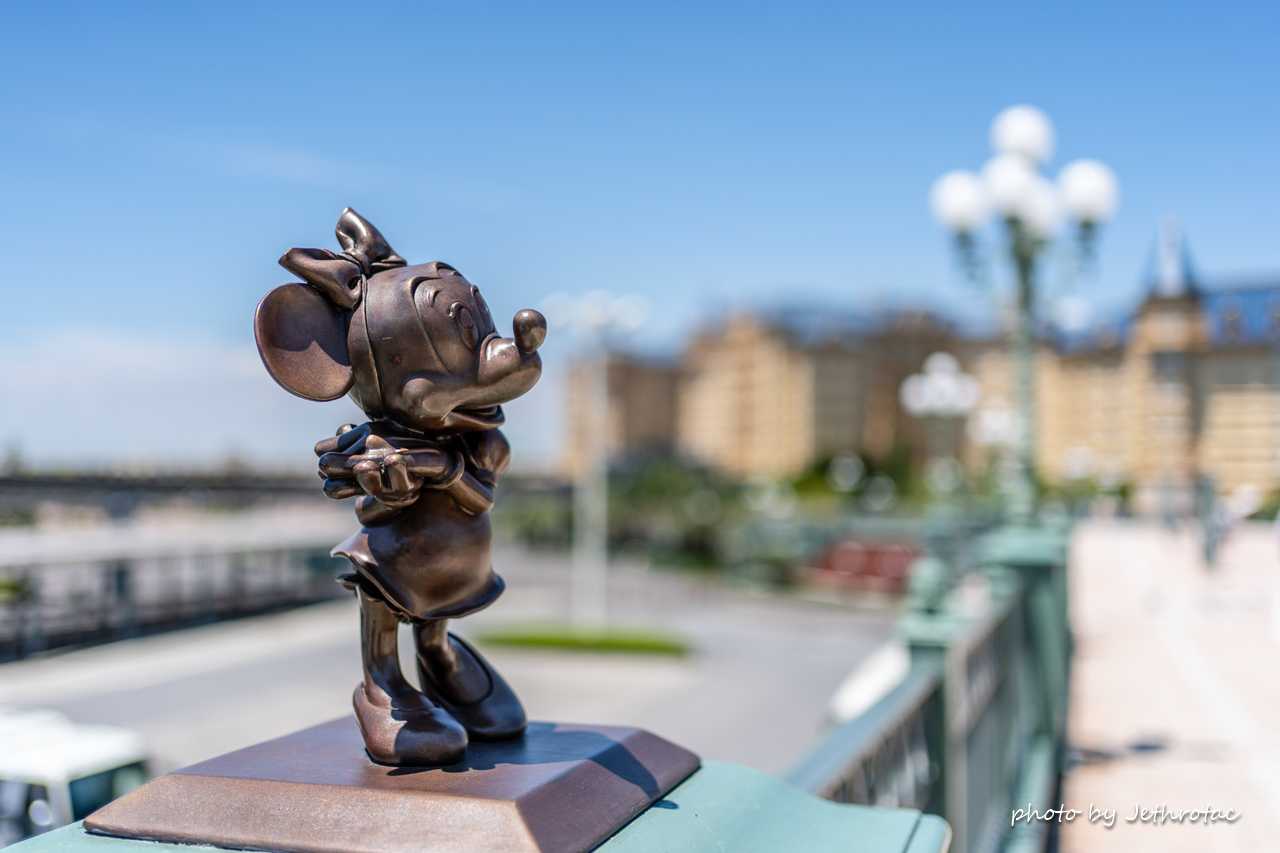
「FE 35mm F1.8」で行く東京ディズニーランド...
つい先日安いホテルを使い1泊で孫たちと東京ディズニーランドへ行ってきました。この新型コロナ禍ということでご存知の通り短縮営業でのディズニーリゾートでしたが、反面入場者数が限られているため今まで経験したこと無いゆったりとしたものとなり小さな孫にはとても楽しめたディズニーランドだったのではないでしょうかね。さて小旅行に孫も一緒、持ち出すカメラ・レンズはもうこれしか無い...<α7III+FE 35mm F1.8>で決まりです(笑)。(f/1.8, 1/5000, ISO100)当日は朝からとても暑い一日となり地面に近い孫にはきつい状況でしたが、さすがに海に近いせいか吹く風は気持ちよく日陰での居心地はとても良いくらいでした。娘と孫たち3人は早めにランドに到着しており、私達夫婦はCobbyをいつもお世話になっている動物病院へ預けた後にゆっくり現地で合流です。シンデレラ城の近くで待ち合わせ...午前11時前くらいの入園なのでこんななのかなと思いました...(f/1.8, 1/2000, ISO100)ところがどっこい、あちこちでこんな状況を目にすることに...^^。合流してすぐ、近くのアトラクション「カリブの海賊」へ。これがいままでになく『暗い』、コロナ禍での入場制限・短縮営業ゆえの経費節減のためなのかほんと暗かったですねえ...孫が怖がるほど^^;)。(f/1.8, 1/60, ISO3200)大人の私でも目が慣れるのに結構時間がかかりましたからねえ、そんな中でシャッターを切った一枚です。ISOオートで撮った設定上限のISO3200です。でも意外にしっかり撮れてますよね、背景の[青]のおかげかパット見「飛び出す写真」のように見えるのが面白いです...でもさすがに高感度に強いα7IIIは相変わらず安心ですね。もうお腹が空いてきて『昼にしようよ』と言うものの、ショーがあるからとシンデレラ城まで...[ミッキー&フレンズのキャッスルグリーティング](f/1.8, 1/4000, ISO100)ディズニー・べスティーズによるショーですね。パレードがないので寂しいですが、ショー自体もとてもこじんまりした感じで、あっという間に終了しました...まあ「グリーティング」ですから^^;)。ソーシャルディスタンスもありますが、実際の観客の少なさも驚きですよね(笑)。ちなみにこの天気で絞り開放が続いていますが、このレンズに関しては「もろ逆光」のとき以外は絞りはあまり気にしません、近場も遠景も結構いけちゃいます(笑)。やっとの昼食は毎度のハウス食品が運営する「ハングリーベア・レストラン」のカツカレーにありつけます...^^(f/1.8, 1/50, ISO1600)孫と一緒の時はα7IIIの「AELボタン」にセットした[瞳AF]を含む設定を『押す間設定を呼び出す』機能を割り当てていますので、いつでもどこでもチャンスを逃しません...ただしいつも使っている「瞳AF」のCobby用の<動物>を<人間>に変更し忘れるとしばらく悩みますが(笑)。(f/5.6, 1/100, ISO100)どうでしょう、この長閑な空間。お昼時にアドベンチャーランドの目抜き通りを撮影した一枚ですが、人間わずか8人とカルガモ一匹しか写ってません(笑)。写真も撮り放題ですよね...(f/5.6, 1/125, ISO100)孫もいつもだと人だかりに埋もれて「見えな~い」と半べそですが、そんな状況とは一日無縁でしたから大喜びですよね。この日は抽選で二つのショーに当たり喜んだのですが、私達が着いた時に新アトラクションの「美女と野獣:魔法のものがたり」が外れたと嘆いていたんです。でも事前の情報で夕方くらいのフリーになって並べる時間なら結構すんなり入れるらしいよと教えておきました^^。まずはその一つのショーからです...[クラブマウスビート](f/1.8, 1/400, ISO100)(f/1.8, 1/400, ISO100)なんとステージ前の2列めの席をゲットしていて、この35mmでも十分対応できる距離でした(笑)。35mmフルでステージ全体を写すも良し、APS-Cモードを割り当てたボタンを押して上のようにキャラクターを狙うも良しと最高のシチュエーションでしたねえ^^。ステージに近い分サウンドも結構な音量でしたが、小さな孫は全然平気で驚いちゃいました(笑)。もう並んで良いアトラクションならほんとにそれほど待たされることなくOKでしたので、この後も色々楽しんできました...[プーさんのハニーハント](f/2.8, 1/800, ISO100)「プーさんのハニーハント」やらモンスターズインクの「ライド&ゴーシーク」やら、これだけ並ぶ時間が少なくて済むランドは初めて(笑)。そして二つの目のショーはこちら...[ミッキーのマジカルミュージックワールド](f/2.8, 1/320, ISO100)こちらは新たにできた「フォレスト・シアター」という施設でのショーですね。トイレを借りた時にシアター周りに渋い作りを発見して一枚撮っておきました...(f/2.8, 1/60, ISO640)一見絵画のように見えますが、ランプシェードも結構リアルに描写してます...なんともいい雰囲気でしたよ。こちらでも2階の最前列と良い席をもらえて孫たちも再びミッキーさんのショーを堪能したようです、でも私は「撮影禁止」だったのに加え心地よい音楽でとても眠くて二度ほど妻に起こされました(笑)。そしていよいよ「美女と野獣の館」へ向かいます。(f/2.8, 1/640, ISO100)前回来た時にも工事中とはいえこの館の全貌は見ていたんですが、やはりこうして完成後に見るとシンデレラ城に負けない素晴らしさですね。そして並んでみてもそこそこ順調に列は前に進みました...15~20分くらいですかね、それほど待たされることなくアトラクション「魔法のものたがり」を楽しむことができました。(f/1.8, 1/6, ISO3200)ここ「美女と野獣:魔法ものがたり」でもα7IIIの手ブレ補正&高感度が大活躍。若干ノイズによる荒れが目につきますが、しっかり雰囲気は捉えていると思います^^。そしていよいよ最後のアトラクションはこれも新しいミニーちゃんの「スタイルスタジオ」です。前回は「ミートミッキー」を孫が体験して、ミッキーさんにハグされて大喜びしてましたが...(f/1.8, 1/125, ISO100)ご覧のように「新型コロナ禍」スタイルになってます(笑)。ミニーちゃんには近寄れません、サーフボードを挟んで左下のマークから出るわけにはいかないのですよねえ^^;)。でも孫はこんなに近くでミニーちゃんとお話できて「Happy birthday」もしてもらえたので満足していたようですね^^。もうこのミニーちゃんの家を出るとすでに閉園時間の午後7時が迫っていました。(f/1.8, 1/250, ISO100)シンデレラ城に月がきれいに出てました、絵になりますよねえ。閉園時間でワールドバザールに集まる人を見てようやく普通のランドの気配を感じられました(笑)。それにしても午後7時閉園は早い...普通ならパレードの時間ですよね^^;)。まあ4歳になったばかりの孫にはちょうどよい「遊び時間」なのかもしれませんね...(f/4, 1/60, ISO100)やっと人混みらしいワールドバザールを抜けてディズニーランドを後にしてこの日のホテルに向かいました。(f/1.8, 1/8000, ISO100)翌日はホテルで朝寝をしてゆっくりみなで朝食(ビュッフェ)をいただき、昼頃ホテルを出てお土産をこれまたたっぷり仕入れてディズニーリゾートを後にしました。最近は年2回程度こうしたディズニーリゾートを楽しんでいますが、孫が小さいうちはこうした小旅行はとても楽しいもので、これも大人も楽しめる夢の世界ならこそでしょうかね^^。そして相変わらず<α7III+FE 35mm F1.8>のコンビもいい仕事をしてくれます。22cmという最短撮影距離で寄れる準広角、そして高感度に強いα7IIIですからこのコンビはホント使えます。そして何より今回大正解だったのが、いつも明るく(赤めに)出がちなα7IIIとこのレンズのコンビなんですが、いままでの経験・蓄積から決めたWBのK(ケルビン)値がとても良い方向に働いてくれてほぼ色味の調整が不要でした...α7II同等に現像できて、これは大収穫です(笑)。そんな撮影的にも大満足なディズニーリゾートの小旅行でした...^^。2021年7月 東京ディズニーランドにて#α7III#FE 35mm F1.8
2021.07.24
コメント(0)
-
「Audials One 2021」と「My PC-Audio Setting」...Amazon HDの高音質を活かすために
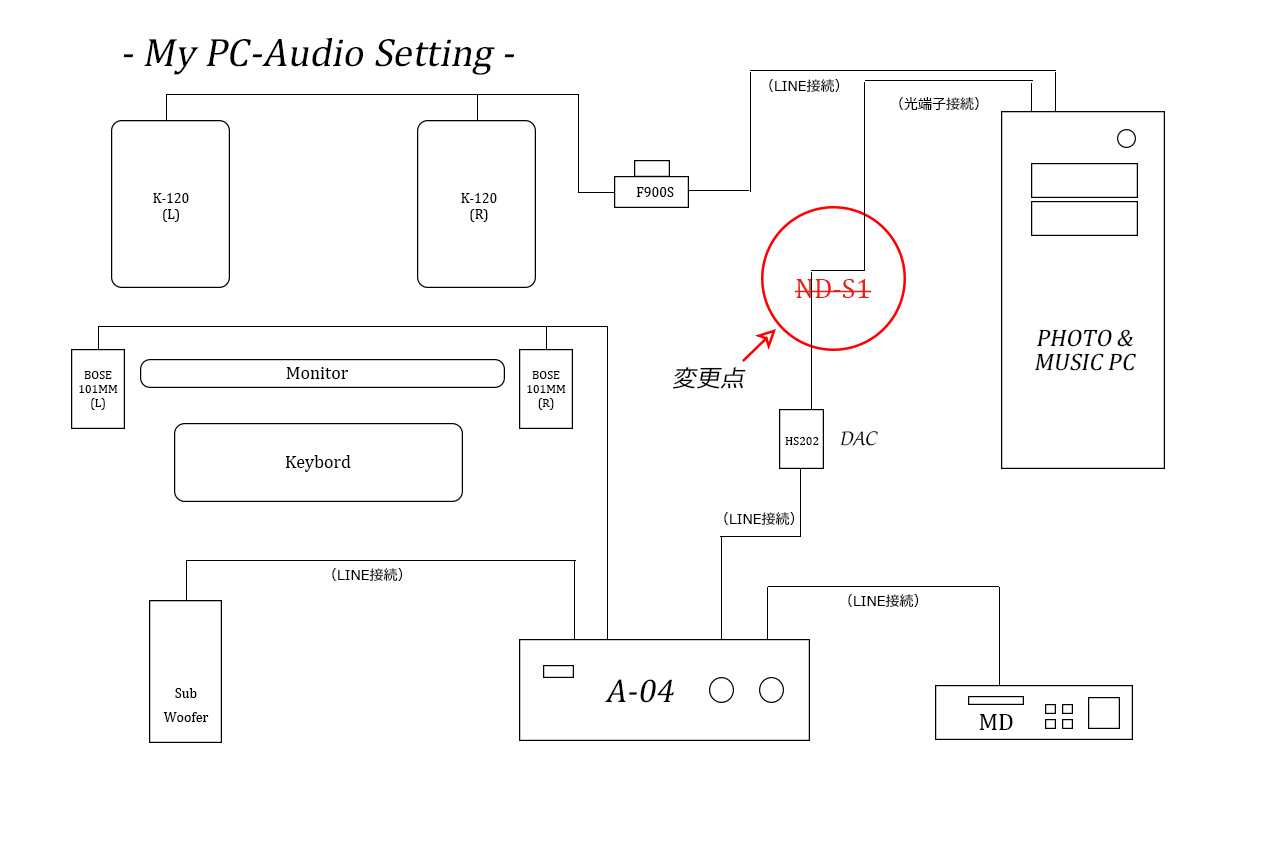
今この記事を書きながらAmazon HDでお気に入りのJazz Vocal ・Janet Seidelの”Little Jazz Bird”を聴いています。そのサウンドが今までで最高の音として眼前に響いています^^。BOSEの「101MM」が文字通りスタジオのモニターのごとく生き生きと、いや艶めかしいくらいにJanetの声を響かせているんです^^。ここ何日かPC-Audio環境のハード・ソフト関連に少し手を入れました。その理由は他でもないいくつか関連記事を書いている「Audials One 2021」でAmazon HDの音源をできるだけ良い音で録りたいから...Audials One 2021でAmazon HDにて<HD><ULTRA HD>音質の曲を録音する場合に、一番便利な「ダウンロード」が品質<SD>でしか対応できないので<HD>以上の品質で録る場合は「Amazon HDを再生しながら録音」するしか無いということがはっきりしたからなんです。まずはどのようにPC-Settingを変更したかですが...上の図が今回修正したセッティング終了後の状態です。旧:< PC→(USB接続)→ND-S1(サウンド:光端子)→HS-202(DAC)→A-04(Amp)>新:< PC・Raltek digital output(光端子)→HS-202(DAC)→A-04(Amp)> (※Realtek ALC887:7.1ch HDオーディオコーデック)サウンドカードの役目をしてくれた「ND-S1」も良い音を出してくれていたんですが、サンプリングレートが16bit・44.1kHzまでしか対応していないんですね。ハイレゾクラスの音源に対応させるべく出費を抑えてPCオンボードサウンドの「Realtek digital output(光端子)」からTecholeのDAコンバーター「HS-202」へ繋ぎました。HS-202は24bit・192kHzまで対応していますが、残念ながらRaaltekのデジタル出力の方は24bit・96kHzまでしか出ません、でもとりあえずハイレゾ対応にはなんとかなりそうです。逆にサンプリングレートだけ見るとPCからライン接続されたF-900s(Dアンプ)の方がしっかり24bit・192kHzを受け渡されています、そのうちしっかり仕事させたいですね^^;)。こうしてPCからそれぞれのアンプまで現状で最良の条件を活かすセッティングをしてみました。次にソフト的にAmazon HDを高品質の音で鳴らすチューニングをしていきます。まずは基本的なことでPCのサウンド設定ですね。「Realtek Digital Output」とアナログ出力の双方の確認・設定をしていきます。Windowsのオーディオデバイスの設定からそれぞれのプロパティを開き「詳細」で対応できる最高のサンプリングレートを指定します。上の図はDigital Outputの方の設定ですが、サンプリングレートの選択は24bit・192kHzまで選べるのですが「音」は出ません、対応してませんから(笑)。アナログ(ライン)出力の方はもちろん対応してますから24bit・192kHzをチョイスします。そして今回はじめて勉強したのがサンプリングレート設定の下に見える「排他モード」ですね。PCから出るサウンドはOSのサウンドエンジンを経由して出ているんだそうです、「iTunes」を聴きながら「YouTube」を見ることも可能ですし、そのとき同時にメールの着信音(システム音)がしたりすることもあったりということを体験していると思います。そうしたサウンドなどはみな通称[カーネルミキサー]というところで音声をミックスさせているんだそうです、しかしこうした構造を通ってきた事によりせっかくのハイレゾ等の高音質が阻害される要因であることもまた事実のようです。そこでこの「排他モード』の出番というわけですね。これを使うことによってソフトが使用するオーディオデバイスを排他的に占有させて先程のサウンドエンジンを通さずに音出しが可能になる...それによりハイレゾ本来の品質をキープできるようになるんだそうです。さてPC(OS)の方の設定が済んだら、次は「Amazon HD」の設定の見直しです。Amazon Music Appを起ち上げ、画面右上のパーソナルマークのようなアイコンをクリックして出てくるメニューから「設定」に入ります(ここでの説明は「Amazon Music App」最新バージョン:8.6.0.2271での仕様です)。最初の方に出てくる「再生」項目の中にある「排他モードを有効にする」をONにします。そしてすぐ上の「ラウドネスノーマライゼーション」はOFFの方が音質に影響を与えないそうです。こうしてまずはアプリの基本的な設定を済ませておきます。そしていよいよ再生をさせてみます...[Amazon Music App:再生画面下部]お好みのアルバム(楽曲)を再生すると画面下部にこうした現在再生されている曲の情報と曲のON/OFFやFWD/REWなどの操作部が現れます。その操作部の右に見えるスピーカーの形をしたアイコンをクリックすると上の図のように「利用可能なデバイス」のリストが現れ、最下部に「排他モード」のON/OFFが見えてきますのでこれをONにします。実はこの同じ意味の操作をアプリの設定画面とこの再生画面とでなぜ2回もさせるのかとても疑問に思っていましたが、設定画面の項目下に書いてあるように「排他モードを利用可能なデバイスをリスト表示」するだけの意味のようです^^;)。ただし問題はこの「利用可能なデバイスリスト」を出した時にこの「排他モード」がデフォルトではOFFになっていることなんですね。後述しますが、ここがAudials One 2021を使って録音する時にネックになってきます。さて以上の設定が終わり再生時に[排他モード』をONにさえすれば先述したように<HD>や<ULTRA HD>の高音質音源ができる限り維持されてスピーカーから流れてくるようになります。[HD音質][ULTRA HD音質:Digital Output][ULTRA HD音質:アナログライン出力]上の3枚の画像はそれぞれ記したように音質によってのサンプリングレートの表示です。この表示は先に張った画像(Amazon Music Appの再生画面下部)の「1.」の音質マークをクリックすると表示されます。こうして見ると音源はLOSSLESSのコーデック「FLAC」でサンプリングレートは<HD>がCD音質、<ULTRA HD>が(96kHzも多いですが)ハイレゾに相当する音質なのが分かりますね。冒頭に書きましたが、こうしたセッティングをして聴いていると「排他モード」を有効にしてみるとたしかに微妙以上の差がはっきり聞き取れると思います。いままでも基本SD音質より良い音で聴いていたのは確かなんですが、ボーカルの声がセンターでよりピンポイントになったような感じで余計な音がまとわりつかないと言ったら良いのか声のニュアンスがより鮮明になりました。各楽器の「プレゼンス」が増した感じもわかりますし、ついつい音量を上げたくなります(笑)。オーディオマスターに言わせると上に説明した楽曲の音質(サンプリングレート)に合わせてデバイスのサンプリングレートを変えてやるのが理想的らしいのですが、基本上の最高値に合わせて良いそうです...私も一応それぞれ変えて(サンプリングレートを合わせて)聴いてみましたが、私の耳・システムではその繊細な違いには気づけませんでした(笑)。以上のハード・ソフトの変更によりまさしく音がより生々しく変貌したのは間違えないところですね^^。さて、ここからはそうして音質の向上したAmazon HDの楽曲を「Audials One 2021」で再生しながら録音するときの問題についてになります。まず大きな問題点は「Amazon Music App」を起ち上げた直後は先述したようにデフォルトで「排他モード」がOFFになっていることです。「Audials One 2021」を起ち上げて録音ストリームから[amazon music]を選択して「Amazon Music App」が立ち上がり、<再生しながら録音する>をクリックします。この状態のままアルバム(楽曲)を選んで再生ボタンを押せば録音が始まるのですが、それでは「排他モードがOFFの状態」でせっかく少しでも音が良くなる状態にできません...例の「排他モード」をONにできるスピーカーアイコンは楽曲の再生をスタートさせないと出てこないのです。そこで色々試してみてなんとかこれならば手間が一番少なくて済むかなという録音方法を考えました。Audials One 2021の録音画面から「amazon music」をクリックして出てくる「録音/録画」画面の「音楽を再生してAudialsで録音します」をクリックする(Amazon Music Appも立ち上がっています)。Audials One 2021が待機状態になっているので希望の音質設定を確認してからAmazon Music Appでの楽曲をスタートさせる。(デフォルトで)「排他モード」がOFFなっている状態で5秒ほど再生させ「ポーズ(一旦停止)」をかける。見えているスピーカーアイコンからリストを出し、最下部の「排他モード」をONにする。「ポーズ」を開放するのではなく、[⏪(前へ)]を押下する...すると曲の頭からの再生が始まると同時に待機中のAudials One 2021が録音を開始します。以上の操作で「排他モード」の利いた状態でアルバム・楽曲が録音できるようになります。このやり方で録音していくと一番最初の曲だけは短い「PR」扱いのファイルが残りますので、曲の右に出るメニューから「削除」して完了です。※ここで一つ重要なポイントがあります。もし録音したいアルバムが複数ある場合には1枚のアルバムの録音が終了した時点で出ている「録音/録画:Amazon」の画面にある[キャンセル]ボタンを絶対押してはいけません。Tag修正などをすぐにしたい気持ちを抑えて、Amazon Music Appで次のアルバムを探し、続けてプレイボタンを押してください...スピーカーアイコンからセットした「排他モード:ON」は生きてますので。万が一[キャンセル]ボタンを押してしまうと...上に紹介した手順を1.からやり直さないとならなくなります。その上この「排他モード」ボタンはこのアプリのクセかAudials One 2021との相性でしょうか、Amazon Music Appをまたまた再起動しないとAudials One 2021の方で「音が出ている」と認識しないこともありますのでとても厄介です。さていかがでしたでしょうか...「Audials One 2021」で「Amazon HD」の音源をより良い音で楽しみ録音するためには少し手間ですが、以上の方法でよりMusic Lifeが充実したものになるかと思います。またここに書いた設定以外にもトータルで音質改善につながる設定のいろいろをまとめましたのでよろしければご参考にどうぞ... Audials Tips:より良い音での録音・再生を...Audialsで高音質を楽しむソフト・ハード両面での設定のツボをまとめてみました「Audials One 2021」をより楽しく使える方法...ご参考になれば幸いです^^。2021年7月 自宅にて#Audials_One_2021#Amazon_HDを高音質で楽しむ
2021.07.19
コメント(0)
-
Amazon HD利用者必見!コラム:Audials One 2021<音質&Tag編集機能>について...
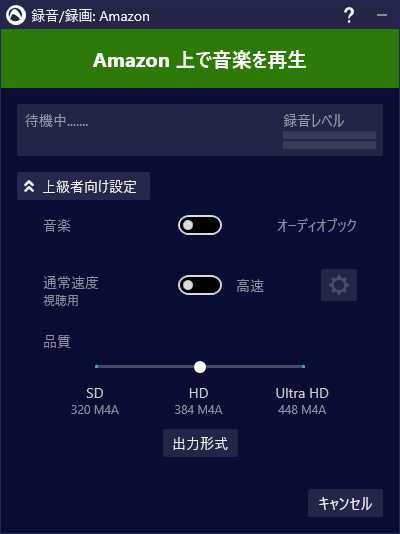
普段お気に入りの音源を「Amazon HD」で見つけるとAudials One 2021にてPCに溜め込んでいるのですが、そうしたなかで最近気になる点が一つあるんですよねえ。1枚のアーティストのアルバムを<ダウンロード>にて録れれば一番手っ取り早くPCに溜めることができます、ですがダウンロードをしている時にAudials One 2021のメイン画面下部に...「SD音質にてx5(5倍速)」という表示が出るんです。現在私はAmazon HDの登録をしていますので、ほぼすべてのアルバム・楽曲が<HD>か<ULTRA HD>音源になっているんです。それをダウンロードしているのですが、Audials One 2021の表示が上のように出るんですねえ^^;)。そこで久しぶりにAudials One 2021の「ヘルプ&サポート」を覗いてみました。すると「Amzon Musicの音楽を録音する方法」というのがあり、見てみると<ダウンロード>ではなく<Amazonで音楽を再生してAudialsで録音します>を使うとなってました!やはり<HD>や<ULTRA HD>の音源ならやはり「再生しながらAudials One 2021で録音」が正解なのか?。だから「再生しながら...」の項目の方に速度で言えば<通常>と<高速>があり、音質に<SD>・<HD>そして<ULTRA HD>が分けてあるのかなと思いますよね。マニュアルの方には「ダウンロード」ももちろん記述がありますので間違いではないのでしょうが、どうやら音質的に<SD>以上には対応していないようですね...非対応かどうかは不明です。ソフトの詳細説明には「Audials One 2021」が音源によって自動で判断して適切なレートを選択する(設定に依存しますが)となっていますからね。※このダウンロードの音質に関しては2021/07/15この私のソフトの販売元であるライフボートへ確認中です。返事があり次第こちらにアップしてみたいと思います。(2021/07/16現在)発売元ライフボート・サポートからの返事がありました!ニュアンスが変わってしまうと困るので、全文を載せておきます...*********様お問い合わせありがとうございます。「AmazonMusic」にて「AmazonAPP」からの録音で「Amazonの音楽をAudialsに追加 Audialsに読み込みます」を使用して、リンクをコピーして「ダウンロード録音」される際に元の音楽が「HD」の表示があっても、画面下に「品質 SD」となっている事でよろしいですね。弊社でもこの画面を確認いたしました。おそらくAmazonアプリでのダウンロード以外の、サードパーティ製のアプリではSD以外ではダウンロードが出来ないようにAmazon側でされている様子です。大変申し訳ございませんが、HD品質で録音されたい場合は「Audialsで音楽を再生してAudialsで録音します」にて「上級者向け設定」にて「HD品質」を指定して、聞きながらの録音をお試し下さい。何卒よろしくご確認下さいます様お願い致します。****************************************************** 株式会社ライフボート サポートセンター 101-0051千代田区神田神保町2-2-34 電話: コロナウイルス感染症対策の為一時休止中 E-mail: support@lifeboat.jp http://www.lifeboat.jp/support/******************************************************※画像はAudials One 2021の「Amazon Music の音楽を録音する方法」へリンクしています※たしかに「再生しながら」の場合「○Amazon Web in Chrome, Firefox, Internet explorer, Edge」も選べますが「○Amazon App(推奨)」となっています。以前記事にも書きましたが、「Amazon HD」ではWeb上では<HD>以上の音質は対応してないので「Amazon Music App」をご使用下さいとなってましたからね。「Audials One 2021」の使い方をGoogle検索してみると筆頭に出てくる<audials.jp>は私のユーザー登録をした販売元の<lifeboat.jp(ライフボート)>より分かりやすい詳細なヘルプやチュートリアルが掲載されているんですが、日本語での解説は非常にシンプルすぎて詳細がわかりにくいのです。かえって本家のサポート(英語ですが)の方が詳細な解説が載っているのが分かります...ただし細かいニアンスが掴めません^^;)。ちなみにそのAudials One 2021の「Forum」の方へも例のダウンロード時の曲の頭欠けについての質問が見られましたよ...Title:Recording Amazon Music HDHi There,Every Track, which is recorded (5 x speed, HD-WAV), is cut at the beginning: the first note, the first words are incomplete because of that. How can I fix that?With best regards,この質問は5倍速で「...recorded」となってますが、これは<ダウンロード>での事象だと思います。私も散々経験してますから^^;)。しかしこのフォーラムでは7/15現在これに対する返答が一つもありません。みなさんこの事象には苦労しているが、解決策が見つからないんだと思います。(後日談...その後何日かしてAudials One 2021のサポートから返事が1つ書き込まれていました、「メールをよこせ」とだけ(笑)。上のライフボートのサポートからのメッセージを見れば分かりますが、ソフトメーカー(サポート)からすれば「Forum」のような沢山の人が目にする場所に「HD-WAVとして録音してますが、Amazon Musicの仕様でSD音質でしかダウンローでができません」とは書けなかったんでしょうね。)[最重要]<ライフボート・サポート>からの回答も鑑みて「Audials One 2021」でAmazon HDを楽しむためには高音質(HD・ULTRA HD)音源の場合はダウンロードではなく再生しながら録音が正解のようです。アルバムによっては効率の良い倍速以上の録音方法で対応しても良いですが、この方法であればPCでの作業をしながらでもOKなので等倍録音で音楽を楽しみながら録音しても良いような気もします^^。そうなると面倒なTag編集がとても重要なファクターとなってきますよね(笑)。Audials One 2021の「ヘルプ&サポート」には...録音したい音楽やアルバムやプレイリストの再生が終わったら、「停止」をクリックすると録音が完了します。タイトルやアーティスト名等は自動的にタグ付けされます。*タグ付けは、アプリ版をご使用ください。と書いています...が、最後の行の「*タグ付は、アプリ版をご使用ください。」がマニュアルにも説明がほとんどなくて曲者なんですよね(笑)。それではここから今回のメインテーマのもう一つ<Tag編集機能>の側面を見ていきましょう。タグ編集については一番最初に書いて改訂を続けている私のブログ記事「audials one 2021」というソフトウェア...[随時改訂]」にも記しましたので、まずはこの記事を一読してみてくださいね。これまで「Audials One 2021」にての様々な状況でタグ編集をしてきた過程で、一番楽で手っ取り早い(アルバムなどでの)タグ編集方法をここに記しておこうと思います。その方法とはAudials One 2021で「録音」画面での編集作業を行うというものです。先に記したブログ記事では音楽リスト画面でのそれぞれのアルバム・楽曲が表示されている状態でそれぞれの「プロパティ」から編集する方法を説明していましたが、録音後に曲を聞いたり楽しんだ後に編集するのであればそれもまた良しなんですが、録音直後その場で編集できる場合はこちらの方法が多分ベストだと思います...一旦Audials One 2021を閉じて(終了して)しまうと消えてしまう画面だからです。それでは流れに沿って説明をしていきましょうか...[Scene 1]まずは上の図をご覧ください。Silje Nergaard(セリア・ネルゴール)というノルウェイのJazzボーカリストの「Japanese Blue」というヨーロッパでMP3ファイルのアルバムとして世に出たものらしいのですが、こういう珍しい音源が手に入るところもAmazon Musicならではですね。この画像は録音終了直後に「録音」リスト・詳細画面に出ている状況です。曲の左に曲順を示す番号がいくつか入ってますが、これは途中まで私が付けたものです。その方法は...[Scene 2]楽曲の右端にポインターを当てると出るオプションから1.の[:](点は3つです)をクリックして2.の「編集」をクリック(選び)ます。すると曲番号を表す「#」のリスト欄が記入できるようになりますので個々の楽曲に対して同様に曲の連番を振っていきます。ご覧いただいたようにAmazon Musicでは「再生しながら録音」の場合、<曲番号が付かない><アーティスト名がカタカナ><アルバム名がつかない>などはしょっちゅうです...もちろんアルバムアートが付くことはめったに無いですしたまに付いてくるとまったく違ったアルバムだったりで笑えません(笑)。※特に長きに亘って使用していて感じるのはカタカナ表記の楽曲のダウンロードがうまくいかないことが多いです。ダウンロードされたカタカナ表記の楽曲を見るとちゃんと英語名になってますのでAudials One 2021がうまくその元ファイルを探り当てることができないことが多いのかも...日本語圏の辛いところかもしれませんね(笑)。ここで一つ面倒なことが...上の手順で曲番号を振った後に[Tab]キーで次へ移動するとリストの左から順に[タイトル][アーティスト][アルバム]と移動してくれるのですが、その先(次の曲)へ移動させると曲番号を飛ばして次の曲の[タイトル]へ行ってしまいます。※これはそのうち改善されるのではと期待しています...なぜなら使い始めた頃はこの画面からタグ編集をしようとクリックすると「現在この画面でのタグ編集は不可です」という警告が出ていたんです。それが(2021年6月までの)二度ほどのアップデートの後にこの画面で修正が利くようになりましたので^^。なので一旦上の作業を終えた後に引き続き同様の手順で...[Scene 3]それぞれの項目を入力(編集)していくのですが、このとき1曲ずつ編集していくのは非効率的です。私の場合は曲名はそれぞれ違うことが普通ですのでもしこの曲名がカタカナだったりした場合は修正は一番最後にします。ですからほぼ同一のものが入力できる[アーティスト]だけを編集し、続けて[アルバム]と入力するようにしています。その理由は皆さんもお気付きの通り、最初に入力したものをコピーして次の曲からペーストすれば良いからなんですねえ。その動作も[Tab]キーを三回押せば同項目に移動するとわかっているので...<[Tab]x3回><[Ctrl]+「v」>、<[Tab]x3回><[Ctrl]+「v」>...この動作を曲数分だけ[アーティスト]と[アルバム]でそれぞれ繰り返すだけで済みます、まさにあっという間です。ここで楽曲のライブラリー画面から「タグ編集」メニューがあるだろうとおっしゃる方もいるかとも思いますが...[Scene 4]画面下にタグ編集が可能になった状態が見えると思います、たしかに確実ですが、見にくくて面倒です。加えてアルバム単位での編集がこのメニューからは使えません。それよりもまだ確実で便利なのが一番先に記した記事に書いたように...[Scene 5]曲単位・アルバムごとと両面でこの「プロパティ」からだとタグが編集可能なんですよね。[Scene 6]この「プロパティ」からだと全ての情報にアクセスできますからタグ編集では一番使い勝手が良いと思います。さてこれまで見てきた中で2つのパターンがタグ編集の時短に役立つ事がわかります。<結論:二つのBEST METHOD>今回の例のような録音後のリスト[Scene 1]を見た時に[アーティスト]が同一で[アルバム]に何もついていない場合は、アーティスト名のフォルダ下に¥unknownというフォルダに曲がまとまって入りますので[Scene 5]の画面でも(情報は不備ながらも)アルバムごとにまとまっていると思いますからアルバムの「プロパティ」を出してアルバムアートを含めすべての情報をしっかりと編集してしまうのが一番の方法だと思います。そしてもう一つはここで説明したように録音直後に「録音」画面で編集するのが良いというパターンで、[アーティスト]や[アルバム]の項目に違うものが混じっている場合ですね。その場合[Scene 5]の画面では一つのアルバムとして表示されず、ただいくつかの同アーティストのアルバムとして分かれるだけなら良いのですが、時としていくつかの曲にアーティストの欄に(featuring ・・・)のような付加情報があるとアーティスト項目も別になってしまいますので後々編集も面倒です。そんな場合は録音直後の画面ですぐわかりますので、そのまま今回ご紹介した方法で編集に入るのがベストだと思います。そしてどちらの場合も共通して曲順だけはこの録音直後に編集しておいたほうが後々とても楽になります、これは絶対オススメです^^。加えてどちらの場合も例のファイル名保存先フォルダの規則のオプションチェックをしていれば「保存・OK」ボタンを押下するだけでしっかりとダウンロードの時と同様に¥アーティスト¥アルバム¥曲番号・曲名というフォルダ構成でまとめてくれます。(ただ経験則からいうと録音画面で編集した場合に時として編集項目が一部反映されてない時があるのは事実です、曲番号はまず落ちていることは少ないので安心ですが...)なので最終的にはタグ編集を終えたアルバムの中のどれか一つでいいので楽曲の右メニューから「フォルダを表示」をクリックしてその状態を確認することをおすすめいたします。万が一楽曲すべてが決めた規則通りの一つのフォルダに収まっていない場合はアルバム名の右のメニューから「ファイル名とパスを変更」をクリックすれば規則が適用され上記の正常なファイル構成にしてくれます。このように書いてくると、なんだか面倒な感じがしますが「iTunes」などへエクスポートするなど楽曲の他のデバイスでの利用を考えると、こうした音源の管理はとても重要となってきます。先述したように慣れるとあっという間の作業ですので、ぜひこれを参考にミュージックライブラリを充実したものにしてみてください。さていかがでしたでしょうか...説明というのは難しくて、わからない方への理解を助けることになっているかどうかは不安です^^;)。もしご不明な点があればご遠慮無く[コメント]欄へ書き込みしてください、できる限りのアシストをさせていただきます。※またAudials One 2021でAmazon HDを高音質で録音するちょっとしたコツに関して別立てのコラムを書いておりますので、よろしければご参考にどうぞ...「Audials One 2021」と「My PC-Audio Setting」...Amazon HDの高音質を活かすためにまた音質がいまひとつと敬遠していた(YouTube Musicではなく)「YouTube」ですが、PCオーディオのハード・ソフト両面でのチューニングのおかげか聴ける音になった記事もダウンロード時のタグ編集のコツなども書いてますのでぜひどうぞ...コラム:「Audials One 2021」でYouTubeも悪くない...以上今回はサポートからの返答があって、ダウンロードの音質が[SD音質]より上のものはAmazon Musicの仕様で難しいということが分かりちょっとがっかりですが、そのおかげで割り切りもできて少しスッキリしました。そんな中でのTag編集の効率的な方法がより重要なファクターとなった<Amazon HD>の利用に関しての話題(コラム)でした...。2021年7月 自宅にて#Audials One 2021#Amazon_Musicの音楽を録音する
2021.07.16
コメント(0)
-
『素敵な虹』と”Eagle Eye(鷲の目)”散歩撮...
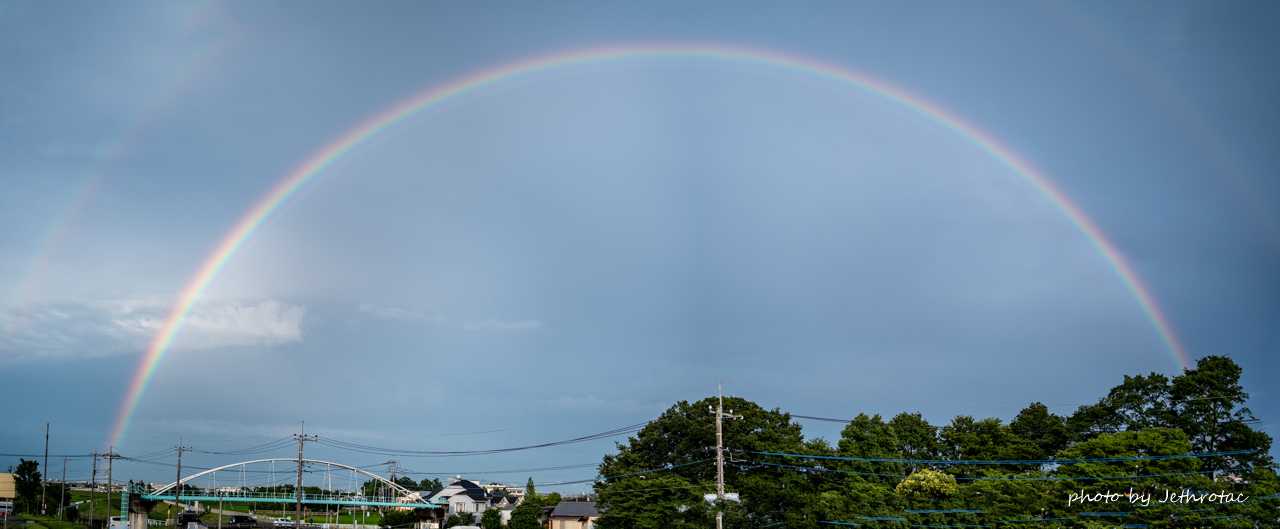
表題のようにまずは近頃に無いとてもきれいな虹が出たので、その一報からです...^^。[2021/07/11のダブルレインボー](α7III+FE 35mm F1.8にて)とてもきれいでしたねえ^^。妻が外出から戻るやいなや「虹が出てるよ」と教えてくれて、慌てて35mmが付いたα7IIIを持ち出しバルコニーから撮りました。撮りながら「こりゃ28mmでも入らないや」とレンズ交換を諦め、3パーツに分けて撮っておき現像時にLightroomでパノラマ合成をしたものです。いつもやってしまうのがこの横位置での撮影ですね、合成することを頭にしっかり入れていれば縦位置で撮った方絶対良いですよね...使う枚数は多くなりますが、合成後の写真の『視界』が絶対広くなりますからね...困ったものです^^;)。なので外側の虹は切れましたが本体の方はなんとかきれいに収まりましたので、良しとしましょう(笑)。さて本題です、この頃は雨が多くてカメラを持ってCobbyの散歩というわけにはいかなくなっておりとてもフラストレーションを感じている状態です^^;)。そんな状況の中で「きょうは大丈夫かな...」そんな様子の時に鷲の目テッサーをα7RIIに付けて歩いたときのものをアップしてみようという感じです...とはいえ休みでもないので枚数がとても少ないのが玉に瑕。このところとても暑くなってきているので、先日などは自転車の前かごにダンボールを敷いてCobbyをなるべく木陰の多い市役所脇の文化の杜公園まで連れて出たんですが、木陰を歩いてばかりはいられないのでCobbyもすぐにグロッキー、私の方を見てばかりいて「もうダメ、休もう...」みたいな顔を見せる始末でした。本来ならば早朝に私が散歩を代わっている時期なんですが、起きられない私を不憫に思ったのか妻が相変わらず早朝の散歩をしてくれています...「暑ければ夕方も散歩行くよ」とは言ってくれているのですが、なんとかならないかとCobbyの負担を減らすべく自転車に載せたんですが、やっぱりもうこの午後の時間帯は無理ですねえ...なので今のところは雨かそれに近い曇しか午後の散歩に出てないので、余計に撮る枚数が減ってます(T_T)。まずはただでさえ暗い氷川の森「雲居の瀧」からです...[ヤブミョウガ #1](f/2.8, 1/13, ISO100)今の時期はこの「ヤブミョウガ」が見頃を迎えています。葉の元気な状態のなか花がたくさん咲きだしています。ピントやブレに厳しいα7RIIなので一応ISO感度を400くらいまで順次上げながら撮ってましたが、D700での修行とα7RIIの手ブレ補正のおかげでなんとかISO100のこのSSで捉えることができました(笑)。広く群生してますので寄りながら背景を広く撮ったものもあったんですが、このレンズ開放での遠いボケがあまりきれいじゃないところが唯一の弱点なんですよね^^;)。[ヤブミョウガ #2](f/2.8, 1/30, ISO100)近接だとこれです...良い描写ですよねえ。雨に濡れた葉の質感も良し、ボケの中に雨滴がいい雰囲気で浮き上がります。そしてフォーカスされたこれからきれいな花になる「純白の候補生」の描写もキリッとしていて画面が締まります。[神社裏のにゃんこ](f/2.8, 1/400, ISO100)神社裏のCobbyを天敵扱いするニャンコです、ご近所のご婦人から美味しいおやつをもらってからおもむろに横の道路で寛ぎ始めました。「道路の真ん中で危ないよ!」とご婦人から言われてもどこ吹く風と悠々としているにゃんこです...でも目はCobbyを追ってます(笑)。[キラリ☆ふじみのCobby #1](f/2.8, 1/500, ISO100)7/10(土)~7/11(日)の二日間催される「サーカスバザール」のためのバルーンですが、毎年ここで撮らしてもらってます。雨でCobbyも濡れてますのでいまひとつ決まりませんが、二度目なのでバルーンの配置に気を使いました(笑)。[キラリ☆ふじみのCobby #2](f/2.8, 1/500, ISO100)ここは一番決まるかなと場所どりしたら、Cobbyのこの情けない態勢...ハアハアと舌は出すは尻尾も中途半端に垂れていまひとつ...雨でとても蒸してましたからしょうがないですね^^;)。[キラリ☆ふじみ通用口の常夜灯:Tessar 2.8/50](f/2.8, 1/250, ISO100)これは雨でもう撮影はやめようと思って最後に撮った一枚、例の「鷹の目ロッコール」の開放で撮った場所ですね。ちょっとアングルが被写体に近かったですが、開放f/2.8の鷲の目ですからコントラストの高いキリッとした描写ですよね。[同:AUTO ROKKOR-PF 55mm F2(後期型)](f/2, 1/800, ISO100)こちらはその翌日かな、大好きな「AUTO ROKKOR-PF 55mm F2(後期型)」で撮った同じアングルの一枚です。<絞り開放>が1段違いますのでやはり背景のボケが若干強いですね、そしてフォーカスされた常夜灯の描写でも金属製のネットも土台も比較すると総じて柔らかく、鷹の目同様ROKKORらしい描写と言えそうです...でもこのすぐ後ろのボケはじめる背景から浮き上がる常夜灯にまとわりつく空気感が自然でとても良いのです。と最後はROKKOR讃歌になってしまいましたが、鷲の目Tessar 2.8/50の描写も乙なものですよね。使いやすいレンズなので散歩にはうってつけの一本ではないでしょうか...^^。2021年7月 キラリ☆ふじみほかにて#α7RII#Tessar_2.8/50#AUTO_ROKKOR-PF_55mm_F2(後期型)#MC_ROKKOR-PG_58mm_F1.2
2021.07.12
コメント(0)
-
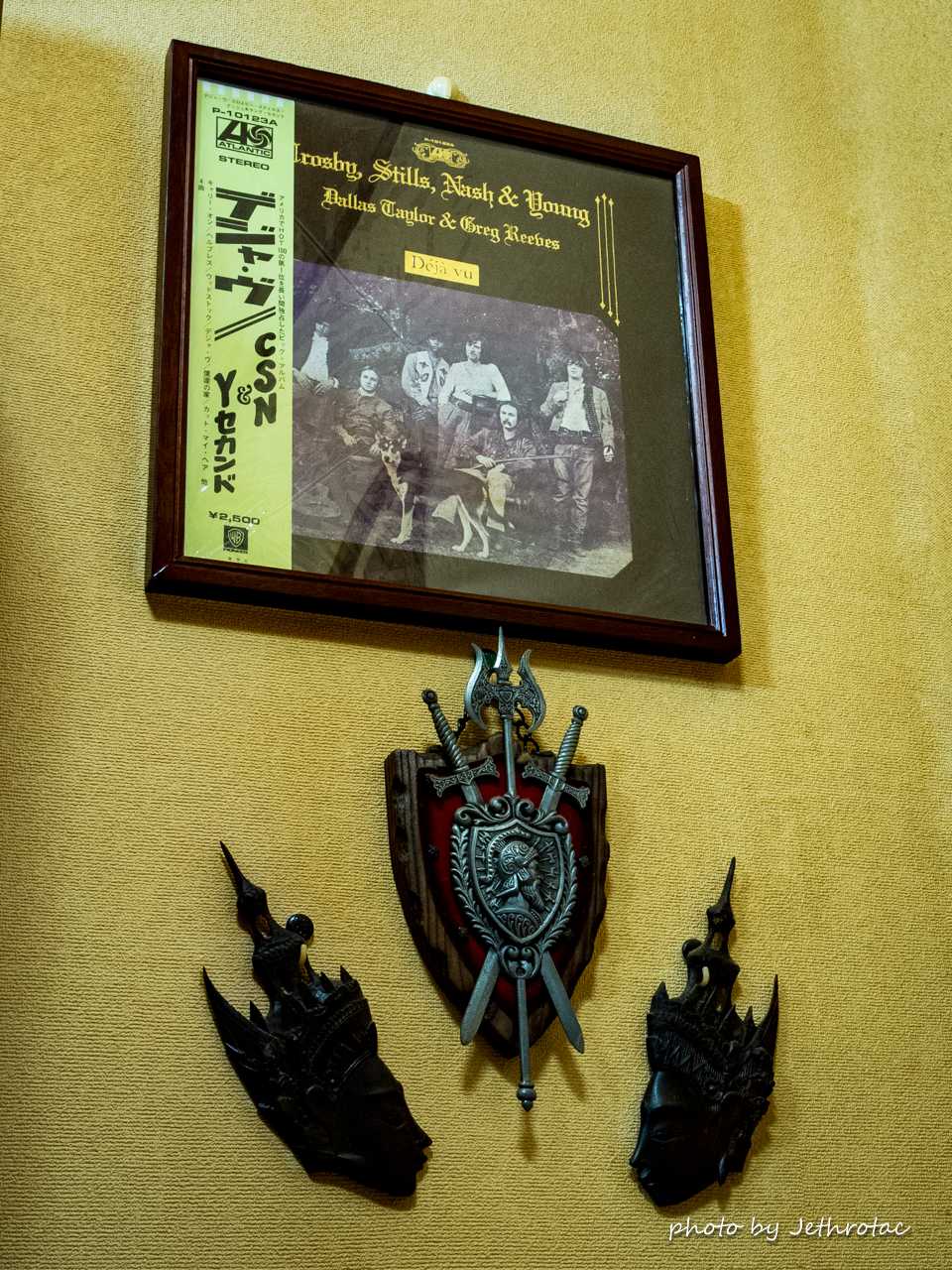
NEXTジャケットは「CSN&Y」かな...そしてAudials One 2021の出番です^^
久しぶりのLPディスプレイの入れ替えである。少ない手持ちのLPアルバムの中から今回はCSN&Yの「デジャ・ヴ」にしました。つい先日店舗で音楽雑誌のコーナーを覗いていたら「レコード・コレクター 7月号」でこのアルバムが表紙を飾っていたのを見つけました。今頃なんだろうと思ったら「50th Anniversary」なんだそうだ。高校時代聴き狂ったこのアルバムがですが、あれからもう50年も経つんだと思うと感慨深いものがありますね^^。私のこの持っているLPは<P-10123A>というカタログナンバーですから何度目かの書い直しのものでけして初版ではないですが、アルバム発売当時にすぐ買った初版(国内盤)のものを持っていたら結構な価値になっていたでしょうね(笑)。レコード・コレクターの記事を見ていたら今回このLP盤とともにオリジナルチューンにデモやアウトトラックなどを集めたCD4枚で1万円超えのBOXセットを発売したとなっていました。すごいボリュームですねえ、昔発売になったCD4枚組の「CS&N BOXセット」は購入して今でも時々聴くことはありますが、今回のこれは「Amzon HD」に加わるまで待ちましょうかね...相当先でしょうけど(笑)。このアルバムはすでに歴史的名盤としての評価が定着していますが、なるほどあの当時のWoodstockジェネレーションを背景とした音楽シーンの中心を成すと言っても過言ではないでしょうね。1曲めの「Carry ON」から最後の「Everybody I Love You」までそれぞれのメンバーが持ち寄った個性豊かな曲が並んでおり、捨て曲を置く余地があるはずがないメンバーが集まっているのだから当然といえば当然の素晴らしいTunesが揃っている。ただ先述した「CS&N BOXセット」の”青い目のジュディ”でコーラスが決まった時にクロスビー(だと思う)が思わず「Beatiful!」と漏らしたようなインパクトは無いかな^^;)。素晴らしいアルバムではあるが、完成度が高すぎているのだろうか...きちっとし過ぎて「CS&N」のようなラフというかフレンドリーというか、初めて3巨頭が集まって演ってみました的な面白さが感じられないと言っちゃいましょうかね(笑)。だから私としてはこのアルバムよりは一つ前の「CS&N」の方が聴く機会が多いのである。※ちなみに1991年の<CS&N>初来日公演(3人だけのアコースティックセット)を見に行った際もやはり「青い目のジュディ」が最高でした、あの時のカセットがまだ引き出しの中に眠っています...もったいない、早くマスタリングしたいです(笑)。そういう意味ではやはり名盤と言われる「Buffalo Springfield」のセカンド・アルバム「Again」に似ているように思います。私は天の邪鬼なのかと思いますが、このセカンドよりPOCOやCSNへ繋がるサード・アルバム「Last Time Around」の方をよく聴くのです(笑)。まあそうは言っても名盤であることは間違いのないところで、各プレイヤーのその後のキャリアを見てもそれぞれの個性の原点がココにはしっかり記録されていると思いますよね。ジョニ・ミッチェルの”Woodstock”や”Teach Your Children”そして”Helpless”に”Our House”に”Almost Cut My Hair”と4人の個性が詰まった名曲のオンパレードのアルバム、今聴いても当時の空気がギュッと詰まっていると思えるやっぱりの名盤ですよね^^。※2021/07/06追記この記事を書いてふと「CSNY 1974」が<Amazon Music>にあったよなと思いAudials One 2021で全40曲を録音していたら...なんとすでに「DEJA VU (50TH ANNIVERSARY DELUXE EDITION)」全48曲がアップされていました!まだAmazonのショッピングサイトではCDしか情報がアップさていませんので、きょう音楽ファイルがアップされたばかりなんでしょうね、こんなに早くこのアルバムがAmazon Musicにアップされるなんて思いもしませんでした、それも音質は<HD>どころか<ULTRA HD(ハイレゾ)>です!もうさっそく録音させてもらいます(笑)。この日出社前にAudials One 2021を起ち上げてせっかくなので「再生しながら録音」設定で録音を開始してから出勤しました...なにせ全48曲で3時間以上の収録時間ですからね。※[重要]今回幸いにも「再生しながら録音」で記録しましたが、せっかくの<ULTRA HD>音源ですから間違っても「ダウンロード」を選択しないようにしてください<SD音質>になってしまいます。参照記事:Amazon HD利用者必見!コラム:Audials One 2021<音質&Tag編集機能>について... そして帰宅して入浴を済ませた後にゆっくりタグの編集です、Audials One 2021でなれてきてますのでそれほど時間はかかりません、上の画像はタグ編集後のものですさすがに48曲ですから画面に収まりきれません(笑)。その後に「Audials One 2021」から「iTunes」へエクスポートしていつでも私のiPodで聴けるようにしておきます。上の曲情報でわかるように今回はせっかくのハイレゾ音源<ULTRA HD>ですので、iPodで聴けるビットレート最高値で録音しておきました。それでもM4Aのファイルの大きさはご覧のようにそれほど大きくならないので助かりますね、いつも使っているMP3(320kbps)にちょっと足したくらいで済みます。今「iTunes」で聴きながらこの記事の追記をしていますが、とても良い音で音源の「LP+4CD」はアイテム的には魅力がありファンならマストアイテムでしょうが、私はなんと言っても「曲重視」なのでBOXセットに11,000円は出せません...この音源で十分です(笑)。いざとなれば「Audials One 2021」でこのハイレゾ<ULTRA HD>の音源をWAV録音でCD作っちゃえば良いのですからねえ...あくまで個人利用の範囲ですが^^。まあ兎にも角にも大変得した気分です...。そんな名盤「Crosby, Stills, Nash & Young:Deja vu」を飾ってみた話題でした。2021年7月 自宅にて#Coolpix_P7100#Audials_One_2021#DEJA_VU
2021.07.04
コメント(0)
-
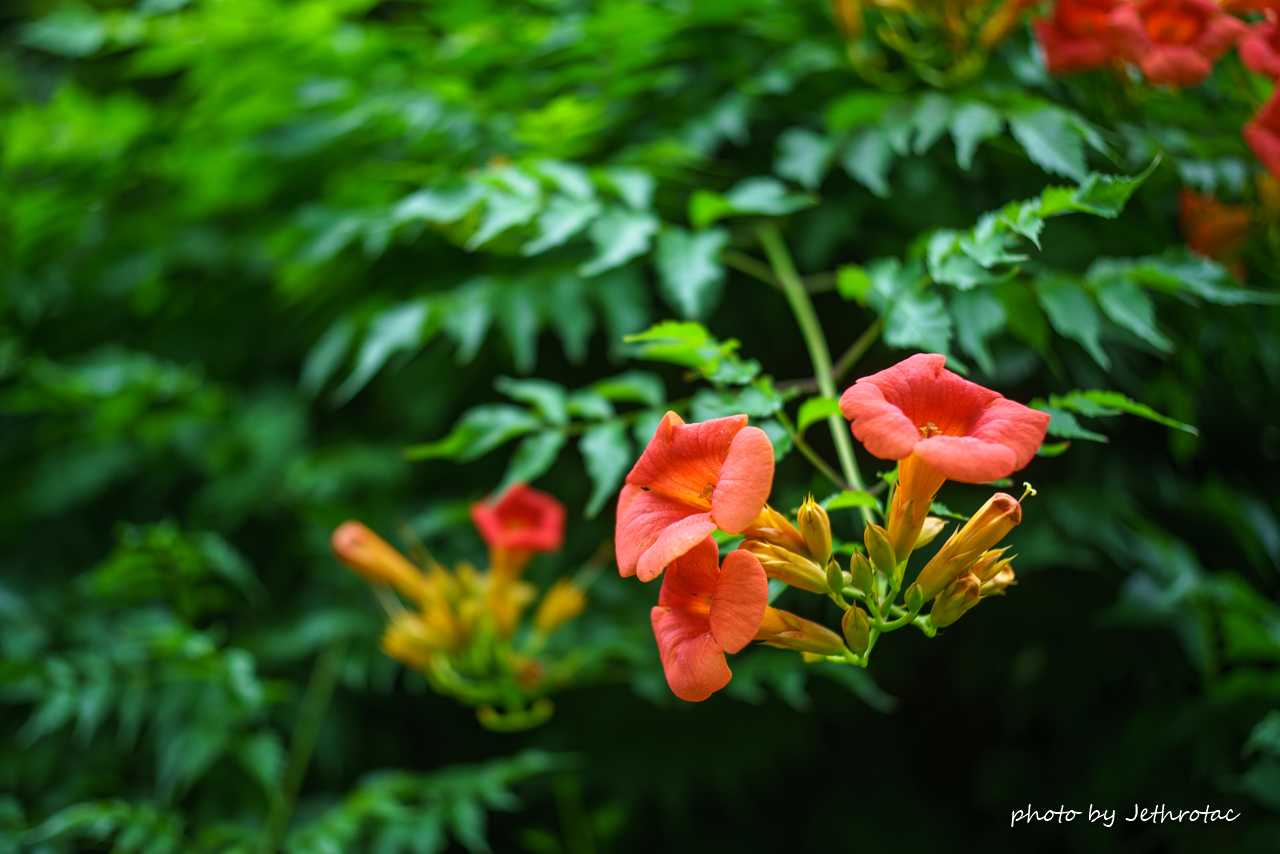
色乗りの良さとくれば「AUTO ROKKOR-PF 55mm F2」、今回も後期型で...
さて今回もROKOR組の一本です、開放だけで楽しめるレンズ「AUTO ROKKOR-PF 55mm F2」ですね(笑)。今までずっとレンズの分解整備でご紹介していた<前期型>を使っていましたが、最近はずっと<後期型>を使っています。以前にも書きましたがこの後期型のAC(アクロマチックコーティング)の残存程度が良いのかとても素晴らしい描写をしてくれるんです。人の見た自然な色・空気を感じさせてくれて、そこにこのレンズの味であるはっきりとした色味が加わり...<前期型>でその色の出方に見る「元気なレンズ」という印象に正統派ROKKORのイメージが重なり...時折びっくりするような空気感を伴う素敵な1枚をプレゼントしてくれる一本なんですよねえ^^。今回も色に関しては文句のない出方でこのレンズが納得の描写になってます、そんないまとてもお気に入りのレンズの空気感を見ていただきましょうか...[ノウゼンカズラ #1](f/2, 1/200, ISO100)鷹の目ロッコールほどのコクには至りませんが、はっきりとした色味が気持ち良いですね。そこにフォーカス面のぱきっとした写りと空気感、そして柔らかなボケが加わりROKKORの1枚が出来上がりです(笑)。[ノウゼンカズラ #2](f/2, 1/500, ISO100)素敵な浮き上がり方とインフォーカスの花だけでなく上部の葉の描写も陰影に富んだ描写で目を見張ります。[キラリ☆ふじみ:池の主](f/2.8, 1/400, ISO100)池の主は池の淵の緑の中にいるとCobbyに見つけられて甲羅を突かれます(笑)。亀を撮るだけだと開放でも全然OKなんですが、画面の多くを占める背景が少しボケすぎて面白くないです...が、たった1段絞っただけで奥の建物がまるで細部までしっかり描き込まれた絵画のような描写になってます。[もみじの新葉](f/2, 1/640, ISO100)ひときわ長く伸びたモミジの新しい葉たち、新鮮な緑色が深緑の季節を予感させますがこの先どうなるのかも気になるところです(笑)。こうした距離での背景はROKKORらしい臨場感を醸すようなボケが見られてまた一興です。[Colorfulな樹皮](f/2, 1/125, ISO100)たくさんある「カツラの木」がワンパターンなのと違って樹皮がこんなにカラフルなので目立っていました...木の種類が分かりませんが、たしか秋にはしっかり紅葉する木だった気がします。秋田の方では山桜の樹皮の質感を生かした樺細工というのがありますが、この木で同様に作ってもなんかとても渋い細工ができそうですね^^。[号令を待つCobby](f/2, 1/500, ISO100)今にも雨が降ってきそうな状況でしたが、さすがにニュートラルな色味のα7RIIでも青みが少し強く出てきました。でもなぜかα7IIを彷彿とさせて良い雰囲気だったので、大きく修正する気にならなかった1枚です(笑)。しっかり浮き上がったCobbyのおやつが欲しくて「ヨシッ」の号令を待っているヨダレ寸前の真剣な顔がとても印象的です。[Colorful Slides](f/2, 1/1250, ISO100)公園のカラフルな遊具がどんよりした空気とともにとてもヴィヴィッドに描かれています。色の出方はほんとにはっきりして気持ち良いレンズです...でもこのレンズ(後期型)からはもはや「元気なレンズ」という形容詞は外されそうです...ACの弱い<前期型>ならではなんでしょうかね^^;)。[Swing and Slides](f/2, 1/800, ISO100)キリッとした写りながらも天気の状況が伝わってくるしっかりとした空気感を描いてくれてますよね。子どもたちにさんざん握られたスイング遊具の取っ手(手すり)が遊具の年季の入った様子と反比例するくらいピカピカに光っているのが印象的です。今回は自然光下の撮影がほとんどでしたので、このレンズの渋い描写が目立ちましたね。鷹の目ロッコールほどではないにしても色乗りのとても良いレンズだし、AC効果によるものか優れた空気感の描写がとても気持ち良いです。お手頃なオールドレンズ群の中では一押しのレンズなことは間違いないところですね^^。2021年6月 キラリ☆ふじみほかにて#α7RII#AUTO_ROKKOR-PF_55mm_F2
2021.07.02
コメント(0)
全9件 (9件中 1-9件目)
1


-
-

- がんばれ!地方競馬♪
- 7/29名古屋・園田の1点勝負+門別
- (2026-07-28 21:55:21)
-
-
-
- ゲーム日記
- CC Nocturne Whisper
- (2026-07-29 11:00:05)
-
-
-

- アニメ・コミック・ゲームにまつわる…
- 【これ描いて死ね】4話感想ネタバレ…
- (2026-07-29 07:00:07)
-


