



2017年05月の記事
全4件 (4件中 1-4件目)
1
-
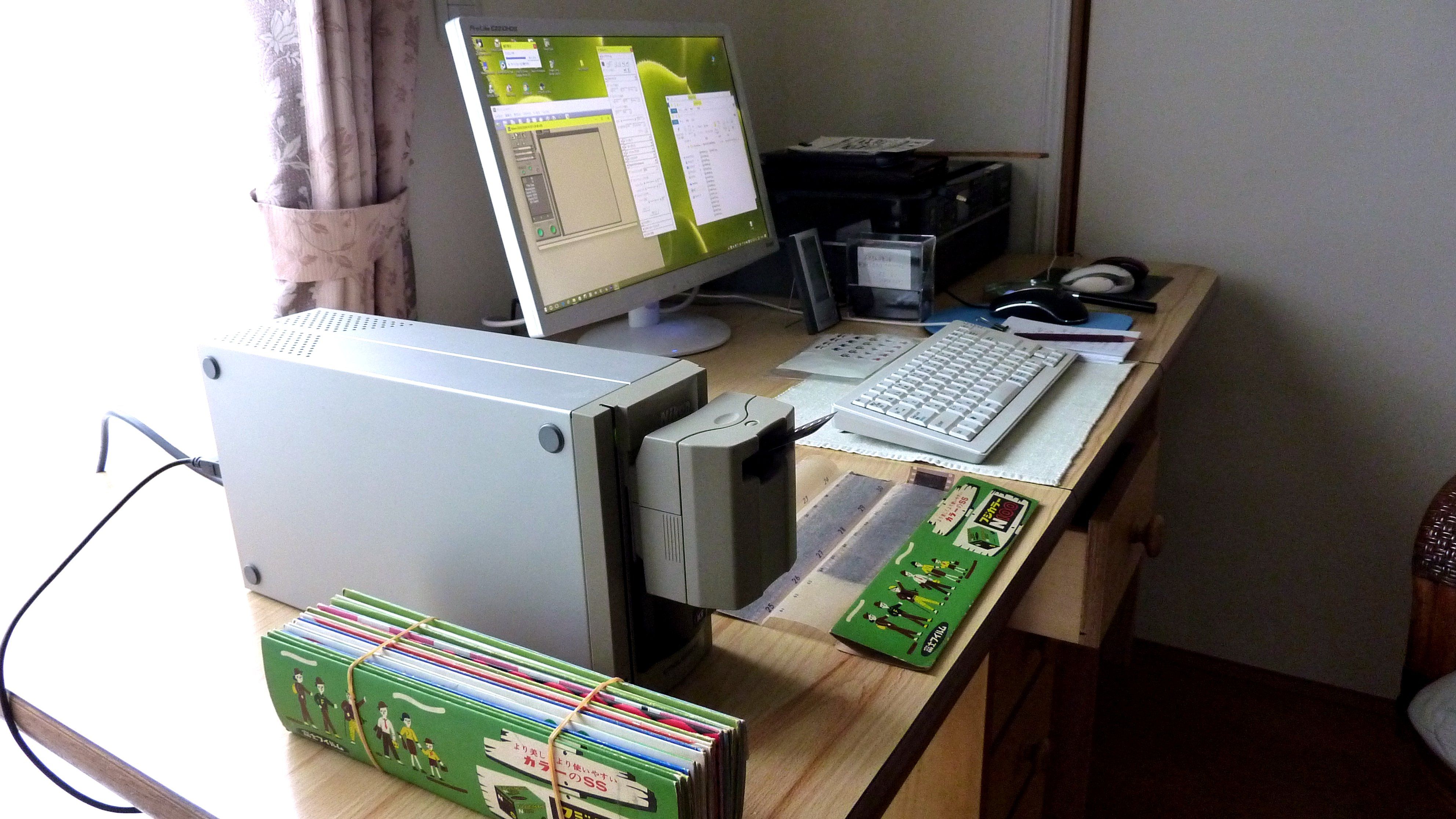
Nikon Coolscan のWindows 10 (64bit) 用ドライバー
約50年前の大量のフィルムが見つかり、再びスキャンすることになった。 ドライバーを含むソフトウェアは Nikon Scan 3 のCDがあるだけである。ドライバーをインストールすることができる Windows XP のPCはノートPCの1台である。ドライバーやソフトウェアをインストールしてフィルムスキャンを開始したが使い勝手が非常に悪い。XPマシンは今となってはトロトロ感が大きく遅すぎる。また、モニター画面も小さく作業が行いにくい。 何とか大画面のモニターを使ってスキャンを行いたいが、他のPCは全部Windows 10 (64bit)である。Nikonのサポートに入っていったがサポート外となっていた。ネットで調べると、二通りの方法があることがわかりました。ひとつは、infファイルを加筆してWindows vista用のドライバーをデジタル署名の無いままインストールする方法で、もう一つは正真正銘の Windows10(64bit) 用のドライバーである。1.デジタル署名の無いinfファイルをWindows10(64bit)にインストール infファイルは、「Nikon Scan 4.0.3をWindows Vista/7 64bit版で動かす」に従って作成しました。Nicon Scan 4.0.3はNiconのサポートサイトからダウンロードした。デジタル署名のinfファイルからのインストールは、「ここは俺の実験室だ!」のサイトの方法に従って行いました。2.Windows10(64bit)用のドライバーソフトを使う 困ったときのインターネットである。Coolscan + Windows10+Driver で、ドライバーソフトがヒットしました。次のサイトからダウロードしました。 「CoolScan V ED Driver Download」ダウンロードするのは、Driver Version: 1.0.0.1です。Driver Version: 1.0.0.1Release Date: 2009-04-22File Size: 43.82KSupported OS: Windows 10 32 & 64bit, Windows 8.1 32 & 64bit, Windows 7 32 & 64bit, Windows Vista 32 & 64bit, Windows XP Download 「Download」をクリックすると数字の入力を求められるので入力すると、zipファイルがダウンロードできる。ハッシュ値のようなタイトルのzipファイルであるが、怪しいものではありません。解凍すると3つのファイルが出てくる。 scanners.cat scanners.inf scanners.PNF ドライバーをインストールする際に、これら3つのファイルがあるフォルダを指定すれば、インストールが進行して行く。事前に、Nikon Scan 4.0.3をインストールしておくことが必須である。Nikon Scan 4.0.3は、ここからダウンロードできます。 以上、Nikon社はサポートを拒否しているが、Windows 10の64bit環境下でCoolScan は使用できる。当方も、デスクトップ機を使用して、約100枚のフィルムの束をスキャンしています。
May 17, 2017
コメント(23)
-
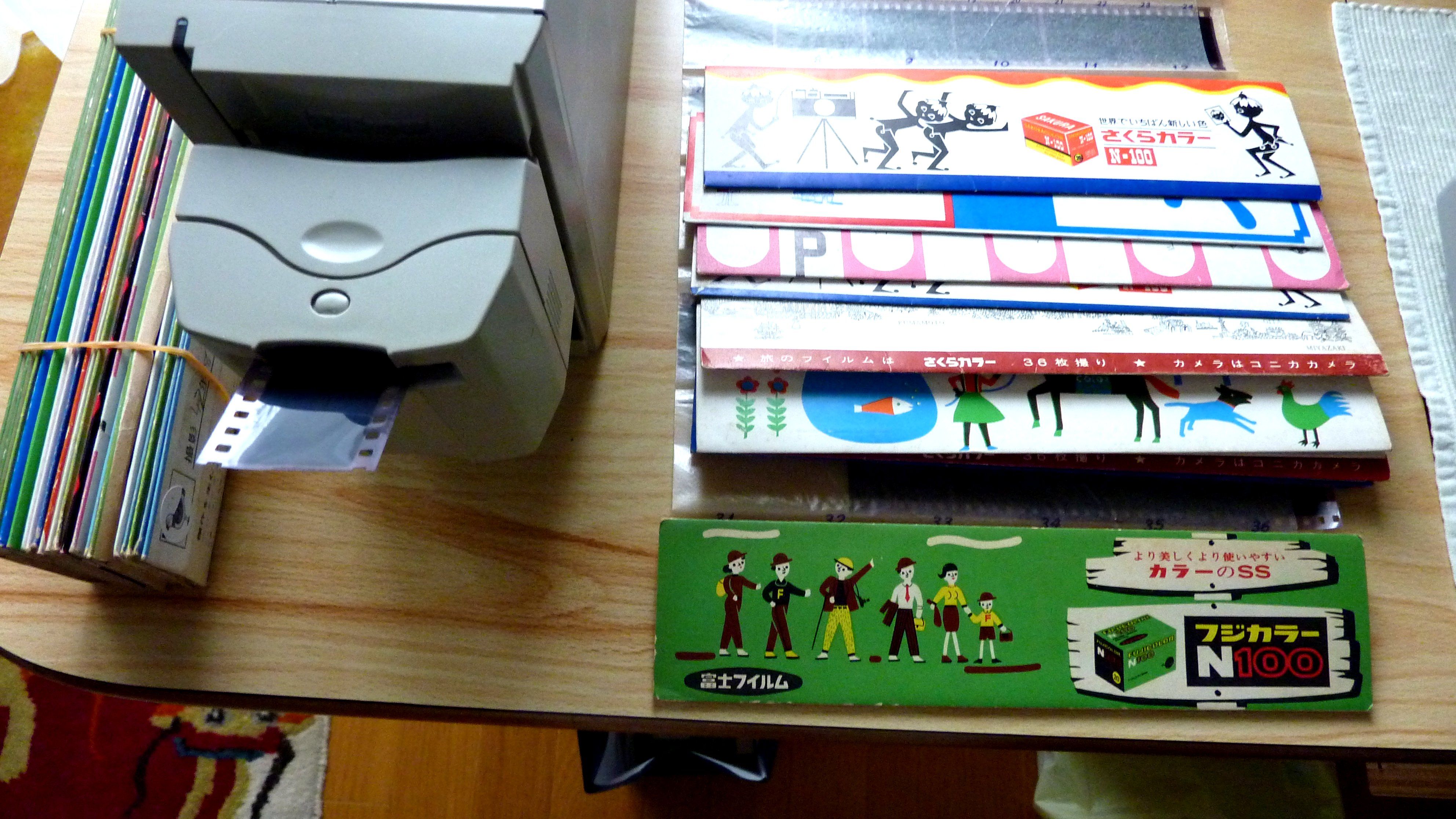
フィルムスキャナー:Coolscan IV ED の使い方(備忘録)
ふとしたことから50年前のフィルムが見つかった。 ほとんどのフィルムのスキャンによるデジタル化を完了したと思っていたが、再びフィルムスキャナー:Coolscan IV EDの登場となった。スキャナーを押し入れから取り出すたびに、操作法は完全に記憶の外に放たれた状態になっており、リハビリに3日くらいかかる。そのために、スキャナーの操作法を備忘録として残すことにした。1.ハードウェアの設定 ネガフィルムを自動的の読み込んでスキャンしてくれるバッチ処理をメインにするため、ストリップアダプターSA-21を本体に設置します。2.ソフトウェア Nikon Scan 4.03の環境設定自動処理の環境設定では、マルチイメージアダプタにチェックを入れることが重要。3.実際の操作フィルムが自動的に中に入ってゆき、進行状況が表示される。 プレビューが終了し、「スキャン中の画像はありません」と表示されたら、下図の矢印にカーソルを持って行きクリック。するとサムネイル表示のメニューが出てくるので、クリック。サムネイルが表示される。 ツールパレット1をクリックし、レイアウトを決める。レイアウトは複数のサムネイルを選択して変えることができる。次に、ゴミ取りや、フィルム劣化の補正処理の条件を決めます。この設定はサムネイルひとつひとつで決めなければなりません。 Digital ICE:ゴミ、ホコリ、カビなどの除去(モノクロフィルムは使えません) Digital ROC/GEM:フィルム劣化の補正(モノクロフィルムでも効果絶大)設定後スキャンに入ります。自動運転の場合、スキャンするサムネイルを指定します。全ての場合は、「Shiftキー」を押したままサムネルをクリックします。 スキャンボタンをクリックすると次のメニューが出てきます。「OK」をクリックすると、次のメニューが出てきますので、開始番号や保存先を指定します。「OK」をクリックすると、自動スキャンが開始され、保存先にスキャンされた画像が保存されます。4.最後に古い(約50年前)カラーフィルムをスキャンした時の Digital ICE4 Advantageの効果について見てみます。 ① Digital ICE4 Advantageを使わない場合 (画像をクリックすると拡大します) ② Digital ICE(普通)のみを使った場合 ③ Digatal ROC/GEM のみを使った場合 ④ Digital ICE と Digatal ROC/GEM の両者を使った場合 Digital ICE と Digatal ROC/GEM の両者を使うとフレッシュな画像がよみがえり感動ものです。ただし、Digital ICEは、画像を多少にじませる効果を持っていますので注意が必要です。
May 17, 2017
コメント(2)
-
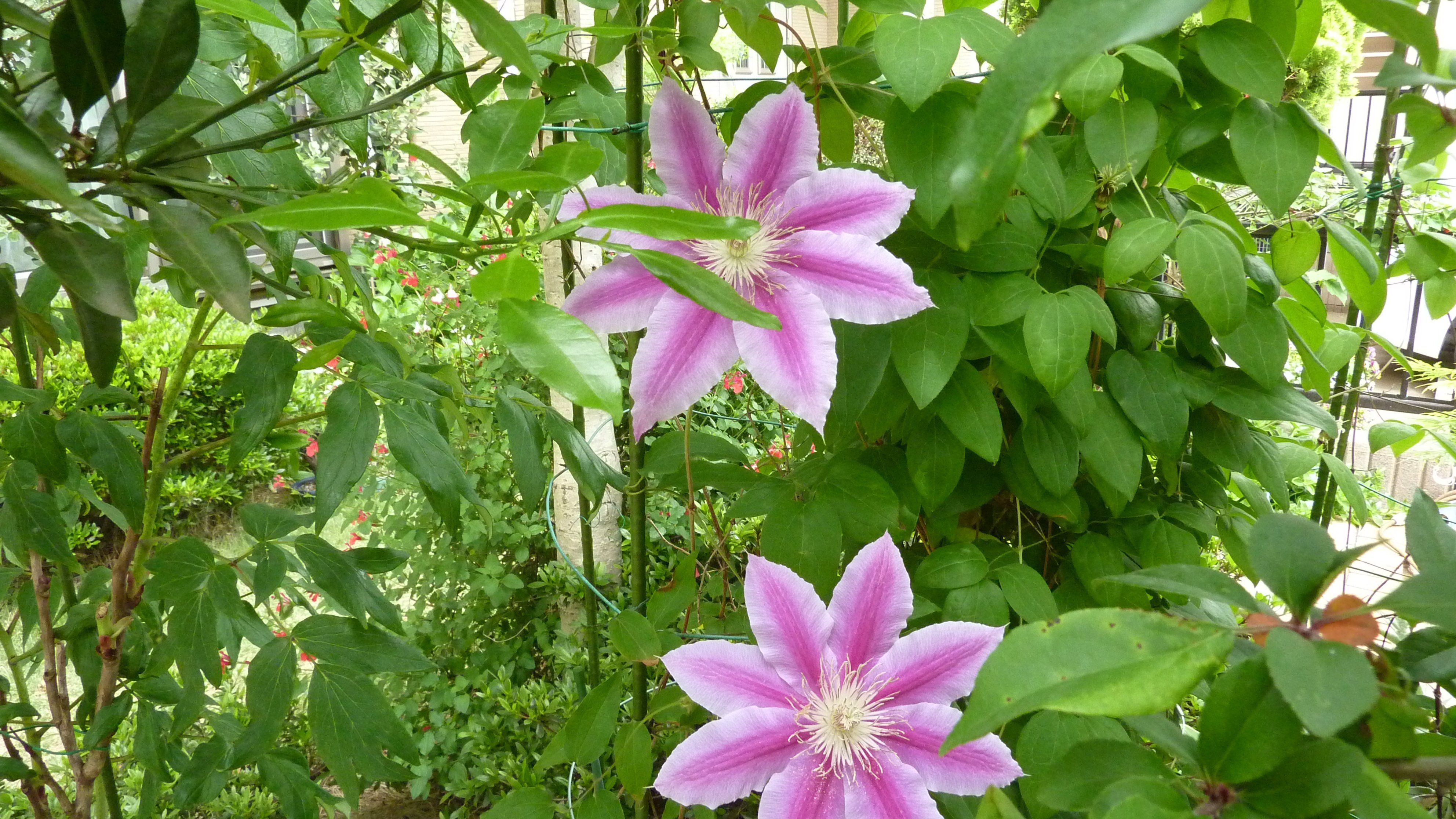
新緑がまばゆい季節、庭の花も輝いています。
新緑がきれいな五月の季節、庭の花たちも一生懸命花を咲かせています。今はクレマチスの花が特にきれいです。 クレマチス クレマチスの花 アップルミントの花も素朴に花を付けていますが、本来の赤白が赤のみに変化している箇所も見られます。 アップルミント 紫蘭も元気溌剌! 花を咲かせています。 紫 蘭 庭には柑橘系の花の香りも満ちています。一昨年は枯れかけていたデコポン、昨年奇跡的に復活し、今年は大き目の花をたくさん付けています。香りも格別です。 デコポンの花 一昨年定植した甘夏の木も初めて花を付けています。 甘夏の花 花に交じって育成中の野菜(フリルレタス)も見られます。 フリルレタス 今年の近くの森の八重桜も立派でした。 八重桜の森
May 12, 2017
コメント(0)
-
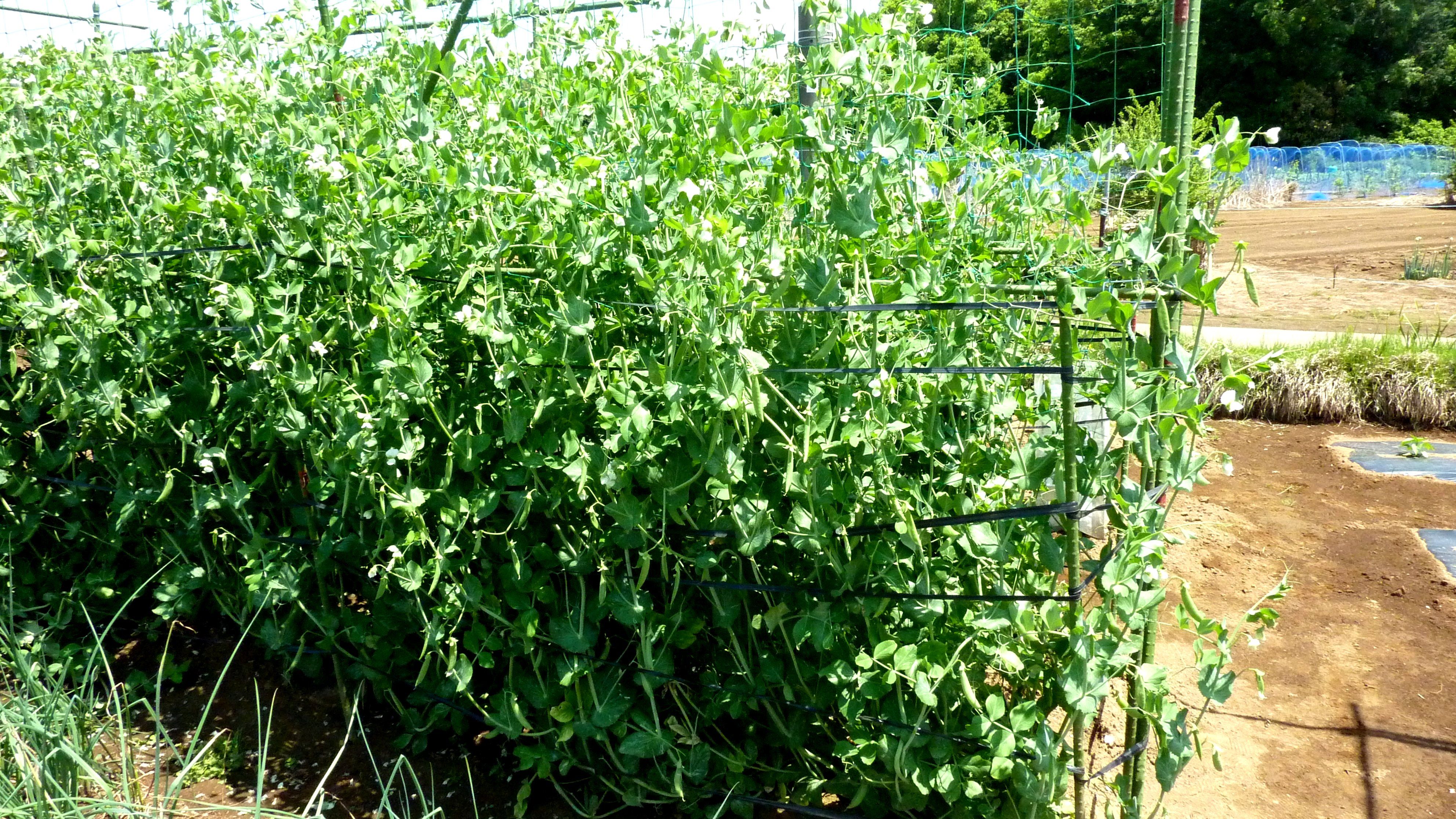
初夏の菜園の様子(2017.5.11 今年は玉ねぎ、エンドウ豆が豊作)
2017年5月11日の菜園の様子を紹介します。今年はいつになく玉ねぎやニンニクに病気が入らず豊作の予感がします。スナップえんどうなど、絹さや、グリーンピースも豊作です。 スナップえんどう 赤花絹さや グリーンピース(ウスイ) そら豆 だ~い きゅうり 安納芋の苗作り風景です。順調にツルが生長しています。 安納芋の苗作り 安納芋と比べて、紅はるかは順調に芽が出てているのは1本だけです。しょうがないので、紅はるかの苗を10本購入し、苗作りのために挿しました(右上)。 紅はるか の苗作り 今年のトマトは、大型福寿系列をやめて新種の「パルト」にしました。サカタが開発したもので、大型のトマトながらトマトトーンが必要なく実を結ぶという。桃太郎トマトは育てやすいので今年も植えています。写真は、ミニトマトの様子(中玉)。ミニトマトはいつもながら勢いを感じさせてくれます。 行燈から顔を出したミニトマト(中玉トマト) 左:トウモロコシ 右:トマト(パルト) 玉ねぎ ニンニク イチゴ ジャガイモ(シンシア) ジャガイモ(北あかり、アンデス) カリフラワー ブロッコリー 左:万願寺シシトウ 右:ピーマン 上:カブ 下:パプリカ(赤、黄色) ナス レタス 水菜、サニーレタス セロリ ゴボウ スイカ(タヒチ)
May 11, 2017
コメント(0)
全4件 (4件中 1-4件目)
1


-
-

- 楽天市場でショッピング! 楽天市場…
- 化粧水+乳液+美容液+クレンジング N …
- (2026-10-14 07:20:03)
-
-
-

- 楽天アフィリエイト♪
- 【新世代RGBタンデム有機ELパネルを…
- (2026-10-13 18:31:03)
-
-
-

- アイフォン・アイポッドの必需品
- スティーブ・ジョブズの死に際に発し…
- (2025-07-14 03:41:24)
-


