



2010年01月の記事
全26件 (26件中 1-26件目)
1
-
roboduino
ブックマーク.実験して,GPSロボカーのイメージがだいたい固まってきたので,基板を作ろうと考えたらI/Oポートを多く使うし,エンコーダ用にポートも出しておいて,タッチセンサ用のポートも出しておいて・・・と書き出したら,これってまんまArduinoだな,と思ったので,検索してみたら,roboduinoというロボットに特化したArduinoがありました.http://letsmakerobots.com/node/4106最初からこれ買っとけば良かったのかな?
2010.01.30
コメント(0)
-
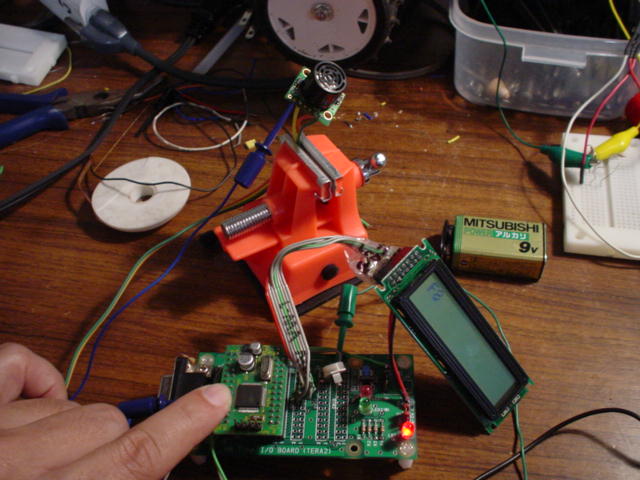
H8で超音波センサの実験
今日やったのは,超音波センサの実験メカロボショップさんから購入した超音波センサ,LV-MaxSonar®-EZ1http://www.mecharoboshop.com/Products/sensor/LV-MaxSonar-EZ1の読み取りプログラムを作りました.最初はアナログ信号をとろうとしたけど,アナログよりパルス幅出力(PW)の方が安定してるのでH8のデジタル入力からパルス幅をカウントしてLCDに表示させてみました.こんな感じ↓プログラムは,前に書いたラジコンの送信機の信号自動切換えのタイマVの割込みのなかにもう一つソフトウェアカウンタを2行追加し,LCD表示の関数を組み込んだけ.パルス幅が147μS/inchらしいので,100μsくらいでカウンタを回すと丁度いい感じです. if (IO.PDR8.BIT.B6==1) cntU++; // P86 にPW信号入力 else if (cntU!=0){ disO=cntU; cntU=0;} // cntUでカウンタ,disOに保持
2010.01.28
コメント(0)
-
GPSロボットカー製作,その3
ハードなしで考え得るプログラムの基本形がおおかたできました.ジャイロもエンコーダも使わなければ,ちょっと面倒なライントレースという感じ?あとは,ウェイポイントをLCDで確認しながら入力できるインターフェースの作成と,ハードを作って走行させながらパラメータ調整.その後ジャイロやエンコーダの補正を作ってみます.全部マイコン上で組めるので,つくばチャレンジの時にあれこれ協調を考えながら作ったのより開発はかなり楽かも.
2010.01.27
コメント(0)
-
GPSロボットカー製作,その2
3664のTimerVを使って,サーボをコントロールする簡単なプログラムを作りました.送信機の信号(受信機のch1)をモニタし,正常な信号ならそのままサーボにつたえる.信号のモニタは,パルス幅と間隔が規定値内に5回連続で入っていれば受信中と判断.送信機が切れていれば,とりあえず固定値をサーボに出力.処理間隔を短くすれば制御が滑らかになるのですが,CPU負荷を軽減するため間隔をできるだけ長くし,送信機による制御は危険回避に必要な程度としました.ラジコン送信機とH8マイコンによる自動制御切替えの動画ソースはこちら--追記--検索したらちゃんとしたGPSロボットカーの製作記事が,エレキジャックのHPにありました.ソースも公開されてます.http://www.eleki-jack.com/KitsandKids2/2008/09/gps1gps.htmlでもtimerの機能を駆使してあって違うCPUに移植するのは大変そうですね.自分も最初TimerWを駆使して作ろうとしたのですが,たまたま手元に3694がなくて3664があまってたのと,手持ちのGDLのバージョンが3664のTimerWが上手く動かなかったことから,特徴的な機能を使わず単に適当な速さのタイマー割り込みでソフト的に処理するプログラムを作り始めました.移植性を考えるとこれはこれで意味がありそうなので,このまま製作を続けます.
2010.01.26
コメント(0)
-
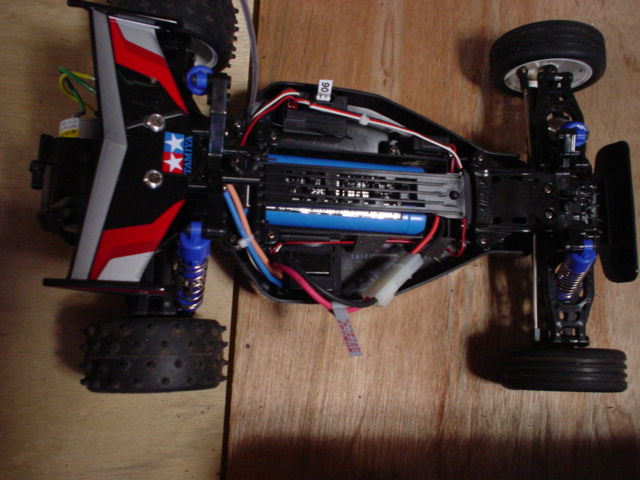
GPSロボットカー製作,その1
先日購入したラジコンカーをベースに,GPSロボットカーを製作します.カバーを開けるとこうなってます↓そこに,ユニバーサル基板を置いて,マイコンとLCDを乗せた基板をおき,GPSと超音波センサーを前の方に乗せてみます↓加工の得意な学生さんに,アルミ板で基板を乗せるベース製作を任せました↓並行して,H8による制御の予備実験.今日の実験は,受信した信号をH8でモニタしながら同様の信号をH8から出力してサーボをコントロールするプログラムを動作させてみました↓送信機から信号が来ている時は,通常通りラジコン.送信機から信号がない場合に,マイコン操作に切り替えようと思っています.送信機の電源を切って受信機からの信号をモニタしてみたら,ノイズを拾いやすいらしく,でたらめな信号が出てます.ということは,単に信号があるなしだけを見ようとしてもだめで,正常な信号が受信できたらラジコンに制御を移す,としなければならないようです.
2010.01.25
コメント(0)
-
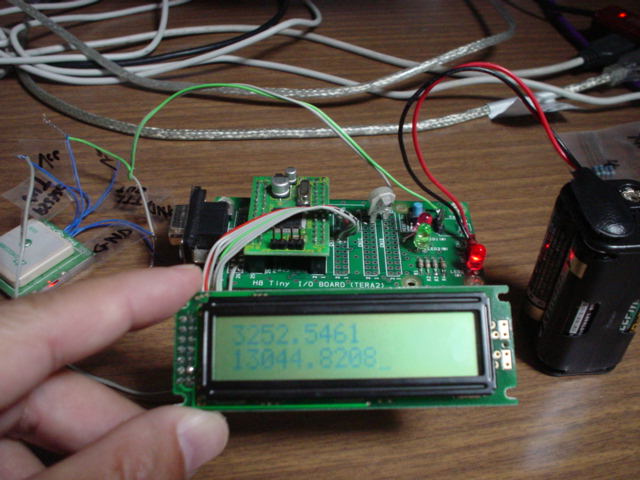
H8-3664でGPS受信,その3
文字列を処理して,北緯,東経データを抜き出して表示できました.受信だけなら,これで終わり.ソースはこんな感じです.
2010.01.23
コメント(0)
-
ただいまライブでマウス講座中
アールティの社長さんがライブでコネクタ作製などやってます.必見!!!http://www.ustream.tv/channel/rt-mouse
2010.01.23
コメント(0)
-
USTREAMで動画配信
自分でもやってみたら結構簡単.今度何かあったら配信してみます.http://www.ustream.tv/今日はPCに負荷がかかりすぎたのか,途中でブルースクリーンになって強制終了するはめに.
2010.01.22
コメント(0)
-
明日,マウスデーです.
午後1時半くらいからだそうで,ネット配信されるそうです.http://www.ustream.tv/channel/rt-mouseイベント告知はこちらhttp://www.rt-shop.sakura.ne.jp/rt-shop/?p=952
2010.01.22
コメント(0)
-
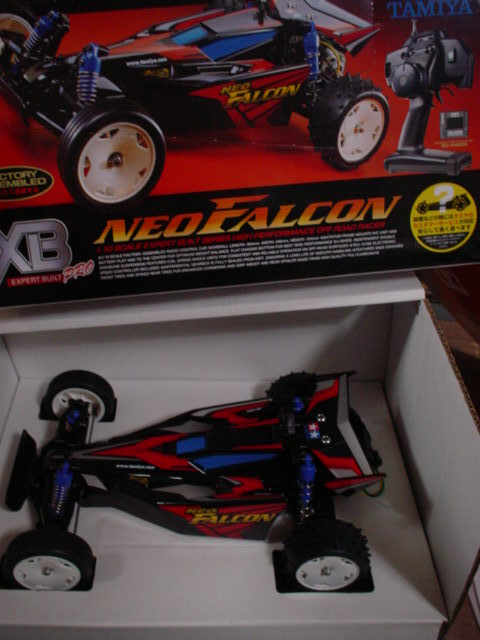
XB ネオファルコン
買っちゃいました.これです↓<21%OFF>【送料無料】 1/10 XB (エキスパート ビルト) XB ネオファルコン 【タミヤ: 玩具 ラジコン】
2010.01.21
コメント(0)
-
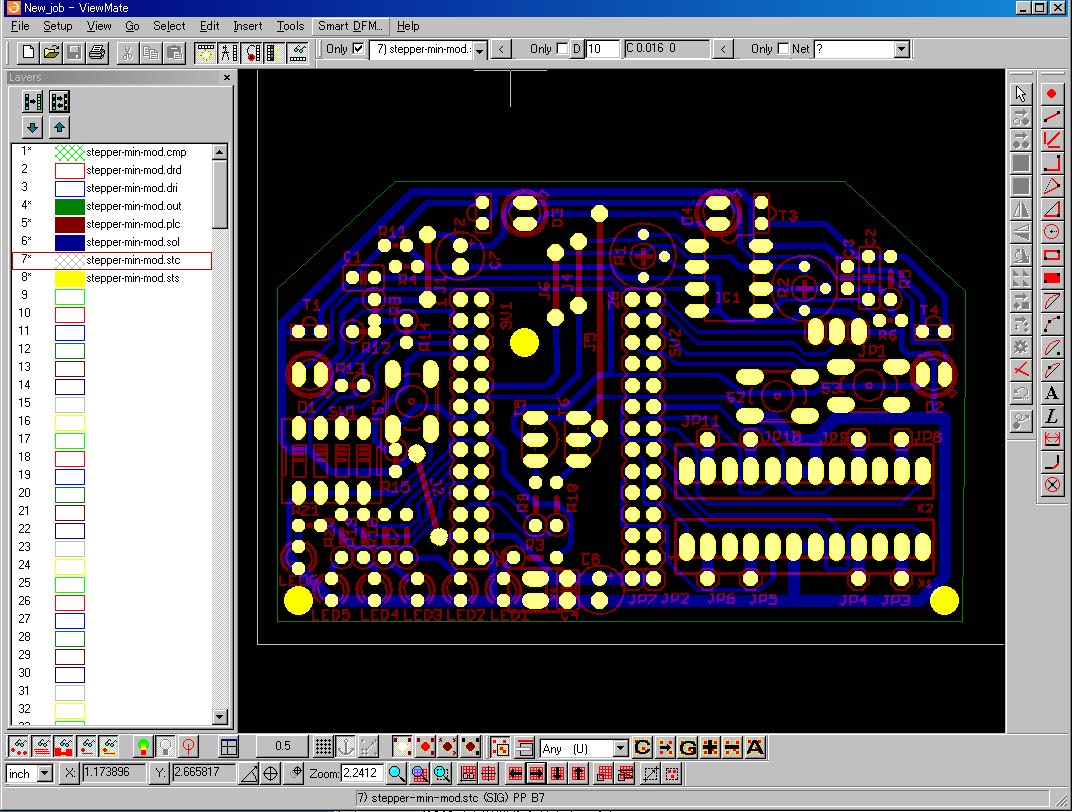
基板の外注をしたことがなかったので・・・,メモ書き
EAGLEを使ったガーバーデータ出力と確認メモP版.comのガーバーデータ出力方法 「EAGLE 」を参照しながらやってみた.http://www.p-ban.com/gerber/eagle.html2層板用CAMプロセッサー gerb274x[2L].cam をダウンロード.EAGLEのインストールされてるフォルダの中のCAMフォルダに入れる.Control Panel→「CAM Jobs」→「gerb274x[2L].cam」Webに指示された設定を確認.「Solder side」 →「Style」→「Mirror」 チェックなし「Solder stop mask SOL」→「Style」→「Mirror」チェックなし「File」→「Open」→「Board」で設計したボードを選ぶ「Process Job」をクリックドリルデータ出力「CAM Jobs」→「excellon.cam」「File」→「Open」→「Board」で設計したボードを選ぶ「Process Job」をクリック以下が同じボードとフォルダに出力される..cmp(部品面パターンデータ) .gpi(レポートファイル) .plc(部品面シルクデータ) .sol(半田面パターンデータ) .stc(部品面レジストデータ) .sts(半田面レジストデータ) .out(外形線データ).dri(ドリルリスト) .drd(ドリルデータ) ガーバービューワー CADLUS Viewerをダウンロードhttp://www.p-ban.com/cadlus_viewer/merit.htmlインストールして起動「ファイル」「ガーバーデータの入力」リストの中に「ここで左クリックしてファイル名を指定」があるので,とりあえず出来たファイルを全部選んでみる.右のリストに「追加」で表示され,表示・非表示が切り替えられる.パターンが表示されない.おかしい?レポートを見るとあれこれ言ってきてるので,入力画面の「拡張ガーバーのDコードは・・・」のチェックボックスにチェックパターンが表示された..DRDは対応してないとのメッセージ,ドリルは確認できないようだ.他のガーバービューアをさがしてみる.ViewMateというのがあるらしいので検索,見つけたhttp://www.pentalogix.com/ここからFreeDownloadのページへ行くがアカウント登録が必要.必要事項を入力すると,メールでアカウントのアクティベーションURLが送られ,クリックするとアカウント登録完了.ファイルをダウンロード,展開,インストール.メッセージはOKOK・・・ViewMateを起動.「File」「Import」「Gerber」で,出来たファイルを選んでみる.すると画面右に画像,左にリストが表示される.左のリストの四角内でダブルクリックすると表示・非表示が切り替えられる.ドリルデータは表示されていないようだ.もう一度Importのところを確認するとドリルの入力が別にある.「File」「New」でやり直して,ドリルデータはDrill & Routeで読み込み.画面の大きさが変わって点々がパターンよりずっと外れたところに現れた.スケールが違うみたいだ.それだけじゃなく,穴の位置関係もおかしい,なぜ?更に,ビューアを探す.Viewplot: The Gerber viewer, Editor & Converter in one.http://www.viewplot.com/ というのがあった.こちら↓のコメントになにやら記述されている.PCBCARTに発注。http://arms22.blog91.fc2.com/blog-entry-185.htmlファイルの一部,M72の下から%の上まで削除だそうで,やってみると,スケールがずいぶん違って穴の位置の相対関係はよさそうに,やっぱりスケールが違って大きく表示される..driファイルを確認してみると,単位は1/10000インチ.ビューアにはその指定ができないため,スケールが違っているもよう.データとしては正しく出力されているようで一安心.ほか,参考PCBCARTに発注(2)http://arms22.blog91.fc2.com/blog-entry-186.htmlPCBCARTへのプリント基板の発注方法http://kjd.edu-ctr.pref.kanagawa.jp/robox/robobrain/pcbcart.htm基板屋への注文http://nikumanwohaku.gozaru.jp/EeePC/eeeCF2.html無料版EAGLEで作る激安プリント基板
2010.01.21
コメント(0)
-
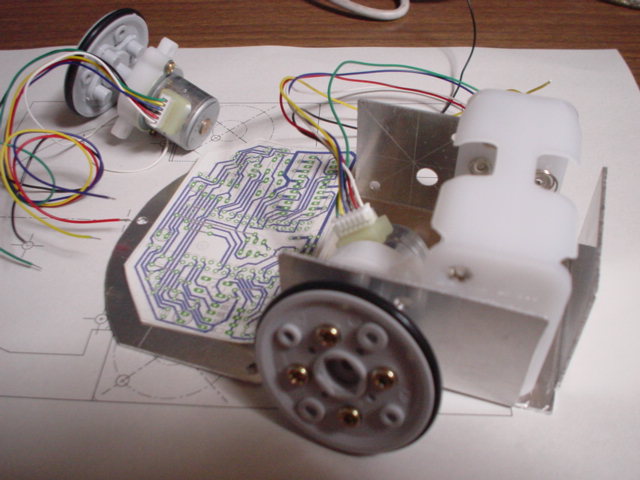
コツコツとこんな感じで教材用マウス設計・試作中
こんな感じで教材用マウス設計・試作中です↓
2010.01.20
コメント(2)
-

ラジコンバギー物色中
GPSロボットカーのボディにするラジコンバギーを物色中.2WDか4WDか? エンコーダを仕込むのは4WDのほうが簡単そうだけど値段は高め.左右別々にエンコーダを仕込むには2WDがいいのか・・・?とりあえず,これが安くて良さそうです↓1/10RC XB ライジングファイター (ITEM 57781) 【タミヤ/TAMIYA/ラジコン】
2010.01.19
コメント(0)
-
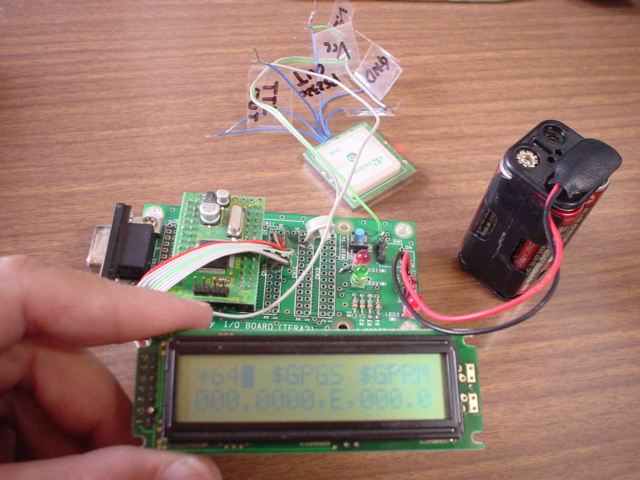
H8-3664でGPS受信,続き
Aki-H8 3664 でGPSモジュールの信号を受信.以前書いたこちらのページのH8 Tiny I/O BOARDにLCDを接続したものを使って,VccをGPSの電源としてH8のRXD信号にGPSの信号を接続し,受信した文字をそのままLCDに出力.するとうっすらと画面い文字がちらちら.Vccを外すとGPSの信号らしきものが止まった状態でくっきりと表示されました.GPSモジュールが180mAくらい必要らしく,TinyI/OボードのVccは3664ボード上の小型の3端子レギュレータから出されているものなので電流容量が足りないようです.壊れなくて良かったです.LCDの画面は16×2ですが,20文字くらい先の見えないところで改行されるようです.GPSの電源は~8Vとあるので006P-9V直結はダメで別電源が必要です.そこで,電源を単三1.5V×4の6Vに変更し,GPSへの電源は6Vからとることにしました.テキストで文字がLCDに表示されているのが見えます.後はプログラムで必要な部分を抜き出して,数値化処理すればマイコンでGPSが利用可能になります.秋月のGPSモジュールをH8Tinyで使ってみた動画そのほか楽天から買えるGPSモジュールはこちら↓[新発売]『低価格』TK-1315TA【GPSモジュール】[新発売]『低価格』TK-1315LA【GPSモジュール】
2010.01.17
コメント(0)
-
ローソンポイント交換ができなくなるそうです.
楽天ポイントのローソンポイント交換ができなくなるそうです.ちょっと困る.
2010.01.16
コメント(0)
-
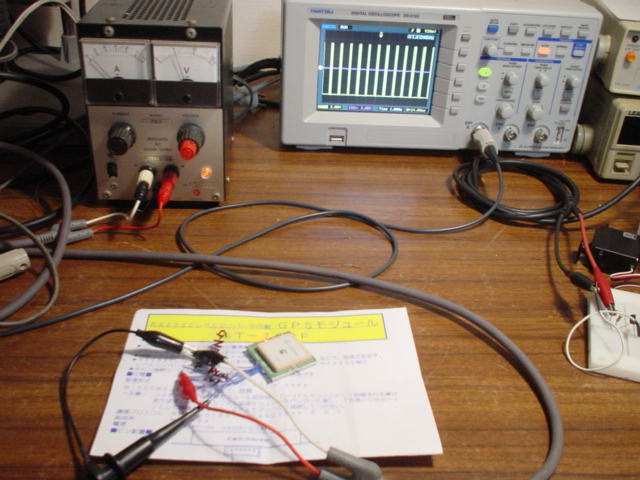
秋月のGPS
GPSロボットカーをH8マイコンでも作りたいので,秋月のGPSモジュールを使ってみることにします.デジタルな人は,ケーブルこさえてPCにつなぐところでしょうが,アナログな人間なので,モジュールに電源をつないでオシロで信号出力を観測.1秒おきに信号が出てるみたいですね.RS232Cレベルといいながら,実は±6Vくらい.速度はどのくらいでしょうか・・・?--追記--実験始めた後に見つけました.こちらが詳しいことが書かれてます↓「PIRO_RSSのきまぐれブログです(^^)V」様のページhttp://7n1rss.at.webry.info/200812/article_7.htmlこれによるとNCは実はTTLレベルらしく,マイコンにはそのほうが都合がいいので早速観測.6番ピンからTTLレベル(Hレベル2V以上)の信号が出てました.さっきと1chはレンジが違います.オシロでピーク値を測ってみるとch1が5.8V,ch2が3.36V.今日はここまで.
2010.01.14
コメント(0)
-
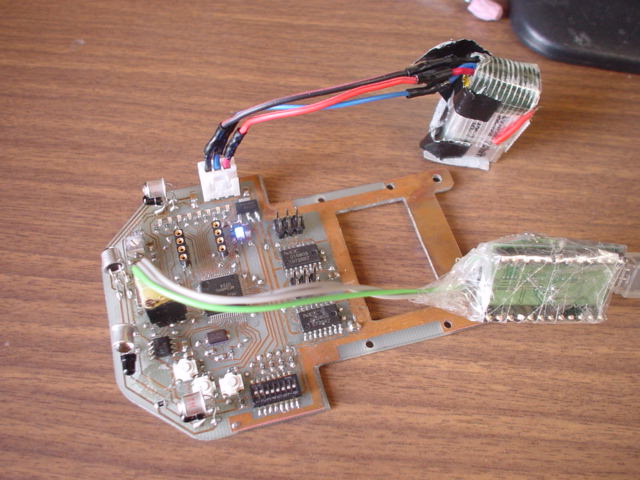
DCマウス修理完了.
大会直前に書き込みできなくなったDCマウスのCPUを交換.電源コネクタも根元からぽっきり折れたので付け替え.書き込みできるようになって一安心.センサの遮光板を作製.ついでに接着剤で汚れてしまったセンサの交換もして,DCマウスが復活しました.
2010.01.14
コメント(0)
-

New スーパーマリオブラザーズ Wii と セミコロン
子供に買いました.親も一緒にはまってます.構造化したプログラムのようなものの中でキノコの代わりにセミコロンが降ってくる変な夢を見ました.New スーパーマリオブラザーズ Wii
2010.01.14
コメント(0)
-
CPU乗せ換え
書き込みの出来なくなったDCマウスのCPU乗せ換え作業中.カッターナイフで足を切って,残った足をハンダを溶かしながら取って,新しいCPUを乗せようとしたら,斜めについて苦労して取ったら足が曲がって,足を直して,タイムリミット.続きはまた今度.
2010.01.13
コメント(0)
-
やっと並みの斜め走行準備
自分用メモです.正確な斜め走行も含めた計算だけできれば良いわけだけど,前に書いた斜め走行優先というのは,斜めも可走行といったほうが正しい程度のもので,正確には斜めや直線の加減速までちゃんと計算に入れないといけない.計算時間との関係とか,いろいろ大変そうなので一旦やめて,別のプログラム作成.いままで自分の斜め走行は,半区画内で処理を区切っていたけど高速化には限界があったので,滑らかな加速減速,斜め進入・退去のパターンを生成させるルーチンを作った.これでやっと人並みの斜め走行準備.
2010.01.13
コメント(0)
-
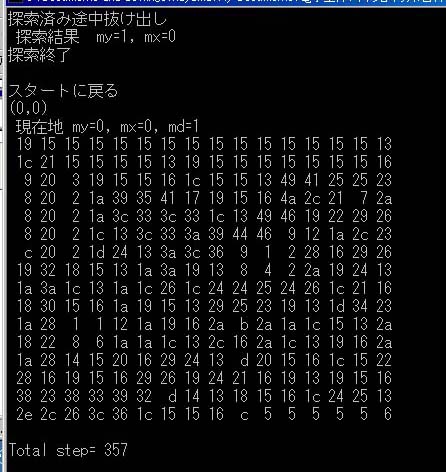
やっと並みの探索ルーチンできたか?
自分用にメモ.区画数で最短経路計算を計算.スタートとゴール間を往復しながら探索走行,探索済みの経路に入ったら目的地に到達したとして,次の経路計算をする.未探索が含まれていたていたらその一歩手前まで探索しながら進み,最短経路に乗ったら探索を続け,未探索区間がなくなったら終わり.というプログラムを組んで結果をテキストで表示.16進2桁の1桁目は,下位4桁の各ビットに左下右上の壁の有無を割り当てたもの.2桁目はその区画を通った回数.探索後にスタートに戻って357歩.まだまだ.--追記--引数を入れて,区画優先,直線優先,斜め優先を切り替えられるようにした.区画優先では,357歩直線優先では,345歩斜め優先では,353歩あとどれだけ賢くできるのか…?
2010.01.09
コメント(0)
-
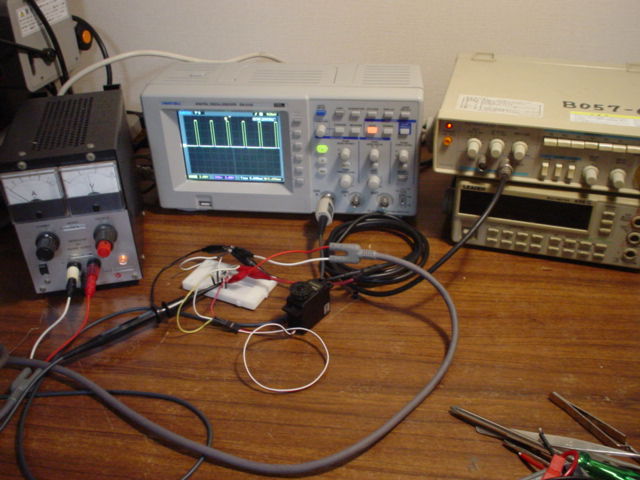
サーボモータの実験
発振器でサーボモータを動かしてみました.実験風景はこちら↓発振器で矩形波のデューティー比を変えて出力します.トランジスタで信号のレベルを合わせてサーボに加えます.反転されるので,入力する波形をあらかじめ反転.1.5ms程度のパルスが出力されるように発信器を調整.回路図↓ブレッドボード上の回路の拡大写真↓周波数を変えるとパルス幅が変わり,サーボが動きます.動画はこちら.
2010.01.09
コメント(0)
-
基本的なことから確認(マイクロマウス探索走行)
マイクロマウス探索走行について基本的なことから確認してみました.探索の効率を上げるために探索済みの経路を重複して探索しないように工夫したいわけですが,その前に,3通りの最短経路計算方法を使って,スタートからゴールまでを何度か往復させてみました.使った迷路は2009エキスパート決勝迷路(直進優先69歩,斜め優先59歩)です.区画数で最短経路導出1回目 スタート→ゴール,149歩1回目 ゴール→スタート,71歩2回目 スタート→ゴール,65歩2回目 ゴール→スタート,69歩3回目 スタート→ゴール,65歩3回目 ゴール→スタート,59歩4回目 スタート→ゴール,59歩・・・直進優先(ターンに+1)で最短経路導出1回目 スタート→ゴール,145歩1回目 ゴール→スタート,69歩2回目 スタート→ゴール,65歩2回目 ゴール→スタート,69歩3回目 スタート→ゴール,77歩3回目 ゴール→スタート,69歩4回目 スタート→ゴール,69歩・・・斜め優先(斜め可能な場所はターンに+1しない)で最短経路導出1回目 スタート→ゴール,147歩1回目 ゴール→スタート,71歩2回目 スタート→ゴール,65歩2回目 ゴール→スタート,69歩3回目 スタート→ゴール,65歩3回目 ゴール→スタート,59歩4回目 スタート→ゴール,59歩・・・どの場合も3回目繰り返せば最短経路が求まっていそうです.下手に手を加えて細かい往復の繰返しを起こすよりは,すなおに3回往復した方がましかも.区画で計算するのが一番簡単なのですが,直線,斜め優先もそう計算は長くならないし,最後は直線か斜めのどちらかで走るわけですから,これらを組合わせて往復させてみました.1回目 斜め優先 スタート→ゴール,147歩1回目 斜め優先 ゴール→スタート,71歩2回目 直線優先 スタート→ゴール,65歩2回目 直線優先 ゴール→スタート,69歩3回目 直線優先 スタート→ゴール,77歩3回目 直線優先 ゴール→スタート,69歩4回目 直線優先 スタート→ゴール,69歩・・・逆に,1回目 直線優先 スタート→ゴール,145歩1回目 直線優先 ゴール→スタート,69歩2回目 斜め優先 スタート→ゴール,65歩2回目 斜め優先 ゴール→スタート,81歩3回目 斜め優先 スタート→ゴール,65歩3回目 斜め優先 ゴール→スタート,59歩4回目 斜め優先 スタート→ゴール,59歩・・・この場合もやっぱり,3回往復で最短が求まっているようです.1回目の帰りで最短歩数を取ってる場合があるのは,たまたまでしょう.2回目,3回目で歩数が増えているところがあるのは,未探索区間を探索しに行ってるようです.未探索区間に壁があるとして最短走行するなら,未探索が無視できます.最終的に直線・斜め優先のどちらかしか走らないなら,両者を混ぜて探索する意味はなさそうです.両方調べて速いほうを選ぶなら,一方ずつ最短経路を求めるべきですね.直線・斜め優先の順番で結果が違うのは,斜めの優先で探索したほうが未探索区間が残りやすいということでしょうか.一方,直線優先のコースでは意図的に未探索区間を作らせるのにも限度がありそうですね.
2010.01.06
コメント(0)
-
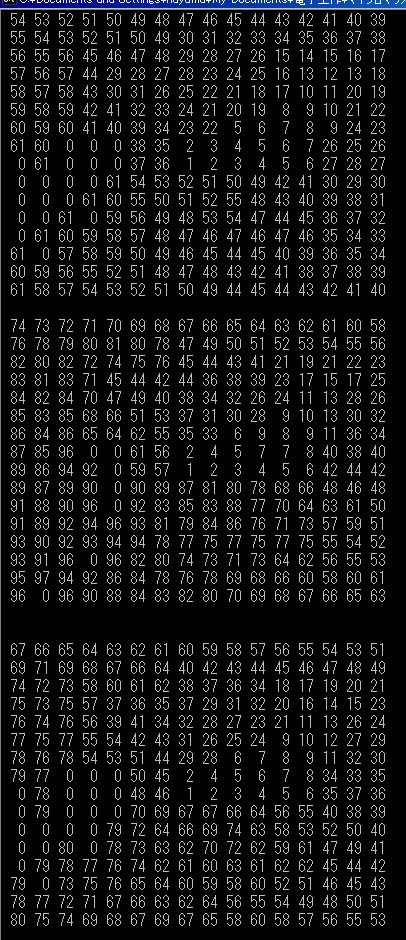
マイクロマウス,重み付けした最短経路マップの作成
GUIじゃないです,こんな感じでプログラム検証中.2009年エキスパートクラス決勝迷路を与えて最短経路計算の検証.1番上は,区画数でマップ作成.2番目は,ターンに+1の重み付け.(直進優先)3番目は,斜め走行可能な場所は重み付けしない場合.ロボットウォッチに掲載されてるとマップの赤と青の経路がほぼ求まっています.http://robot.watch.impress.co.jp/img/rbw/docs/333/094/html/c_final.jpg.html青の経路の右端中ほどのところがジグザグじゃなくてもう一つ先まで行ってターンする経路がマップ上に上手く出てきてます.あと,ゴール手前で斜めに突っ込むか,90度ターンで突っ込むかの微妙な判断をどうするか?直進の加減速まで考えて細かく計算できるようにできなくはなさそうだけど,斜め走行時の加減速まで計算に含めるのは更に難しそう.というより2パスで計算しないといけなさそうで探索中には使えないルーチンになってしまうのでやめとこうか,というところ.次は探索中にどういう規則でこれらのルーチンを使っていくかを考えてみます.--追記--長い直線をうまく使うためには,やっぱり直進の加減速まで含めた計算が必要.計算時間がかかりそうだけど,一旦探索が終わった後に計算するルーチンを別に作って最後に組み込むといいかも.--追記2--エキスパートの皆さんの探索動画を見ると,それぞれ工夫が凝らされていて,探索を賢くするほど,探索時の速度を下げて走行の安定性を上げられるということかもしれませんね.
2010.01.05
コメント(0)
-
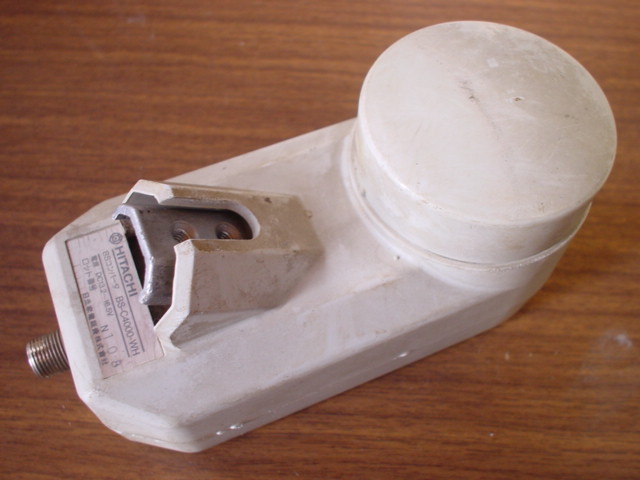
BSアンテナ(コンバータ)分解
ずいぶん前に買ったBSアンテナがついに故障.さっそく,分解してました.アンテナのコンバータ部分↓裏ブタをこじ開けたところ↓防水にOリングが入ってます↓シールドをこじ開けるとこんな回路が↓右端中央がアンテナ線,そこからHEMT?で2段増幅されてコンバータ回路へ.中ほどの仕切りの上側はたぶん電源回路.アンテナ側も分解,Oリングで防水されてます↓アンテナ拡大,くるくるっと巻いたヘリカルアンテナ↓
2010.01.05
コメント(0)
-
新年,明けましておめでとうございます.
今年もよろしくお願いいたします.マイクロマウスの話,探索終わっても最短走行できないことがよくあり,バグかもしれないのでまじめにテストプログラムを作ってシミュレーションしてみました.ソフト的には間違っていない模様,なので壁の読み間違えの可能性が大きいです.マウスとPCの通信さえ作ってなかったので今度作ります.横着していきなりプログラムを書いてマウスの挙動のみでデバッグしてそれなりに動いていたのが,今思えば奇跡的.探索とか最短経路の求め方とか少し工夫してみますが,探索の歩数が少なくなるかどうかは,ある程度以上は迷路との相性しだいなような気がします.あまりややこしくして途中で止まって考えたりするよりは,凝らずに単純な規則で走らせたほうが良かったりするのかも・・・?
2010.01.04
コメント(0)
全26件 (26件中 1-26件目)
1


-
-

- 大好き!デジカメ!
- 【憧れの1台】コンパクトなのに圧倒…
- (2026-07-04 07:30:05)
-
-
-

- 楽天アフィリエイト♪
- 【薄型新筐体と独自チューニングDAC…
- (2026-09-08 12:31:39)
-
-
-

- 楽天市場のおすすめ商品
- 【ホンマでっか!?TV】男子バレー選手…
- (2026-09-06 01:59:32)
-


