



2018年11月の記事
全4件 (4件中 1-4件目)
1
-

AZ-GTi経緯台の赤道儀化 その4. SkySafari 6 Plusを使った便利な自動導入
今回のテーマは、AZ-GTiを赤道儀モードで使用する際、自動導入を天文ソフトウェアであるSkySafari6を使う便利な方法についての内容です。Synscan Proを使い無線で自動導入と言っても、星の名前をクリックして実行するのは不便で、出来得れば天空図から感覚的に自動導入が出来れば便利である。 SD81S鏡筒を搭載したAG-GTiマウント【写真クリックで拡大】 SkySafari は、Free、Plus、そしてProの3種類があり、Plus以上が赤道儀のコントロール機能がある。現時点でVersion6のPlusで800円くらいである。セレストロンのAVX赤道儀のWiFiコントロールのソフトであるSkyPortalも、SkySafariを使ったものです。 SkySafariの画面 Sky-WatcherのSynscan WiFiをSkySafariからも制御する方法は、こちらに記載があり参考にさせてもらいました。 最初にAndroidあるいはiOSタブレットあるいはスマホでSynscan Proを立ち上げます。次に2台目のAndroidあるいはiOSでSynscan ProのWiFiに繋ぎ、SkySafariを立ち上げます。下部にあるメニューの「Setting」をクリックします。 設定は次の通りです。 ・Scope Type:SkyWatcher SynScan ・Mount Type:Equatorial GoTo (German) ・IP Address:192.168.4.2 ・Port Number:11882 iOSの場合は、2台必要です。Androidの場合は、裏でSynscan Proを動かすことができるので1台で操作できます。もちろん、Androidを2台使うことも可能です。 これまで実験した結果、IP Addressは次の通りです。・iOS:Synscan Pro Android:SkySafari6 Plus 192.168.4.2・Android:Synscan Pro Android:SkySafari6 Plus 192.168.4.2・Android:Synscan Pro+SkySafari6 Plus 192.168.4.2 古いAndroid1台での運用 (Nexus7 2012) 127.0.0.1 IP Addressは、Androidのバージョンとは関係せず、ハードウェアの年式で変わるようです。Synscan WiFiのIP Addressとは異なりますので、要注意です。ポート番号は、全て 11882 でOKでした。 以上で、「Setting」画面を抜けて最初の画面に戻ります。「Connect」をクリックすると設定が正しければマウントに接続されます。接続に成功すれば、黄色いバーが現れます。 接続成功の画面 自動導入は、導入したい星をクリックすると「十文字」が現れます。「GoTo」をクリックすれば、「青いマーク」が導入する星に向かって動いてゆきます。もちろん、それに合わせてマウントが動きます。 SkySafari上の「青いマーク」 次にAndoroidタブレットでSkySafari6 Plusを操作して自動導入を行ったを動画を紹介します。 AZ-GTi赤道儀のSkySafari6 Plusを使った自動導入【写真クリックでYouTubeへ飛びます】 上の画像で左下の枠に示されている画面は、Synscan Proの画面をモニターしたものです。一番下のラインに、導入する星までの角度が数値で現れています。 AZ-GTiマウントに長目の鏡筒であるSD81Sを載せてみましたが、少々無理がありようです。やはり動きの角度によっては、鏡筒とマウントが接触することがありますので注意が必要です。 しばらく電池で動かしていますが、赤経軸のガタつきが見られる場面に遭遇します。やはり「オモチャ」かなと思ったりもしますが、固定ネジをゆるめて360度回転させるとガタつきがなくなったりします。少なくとも眼視の場合は、威力を発揮してくれそうです。
November 29, 2018
コメント(0)
-
望遠鏡用ドライボックスの自作 収納ボックスの密閉化
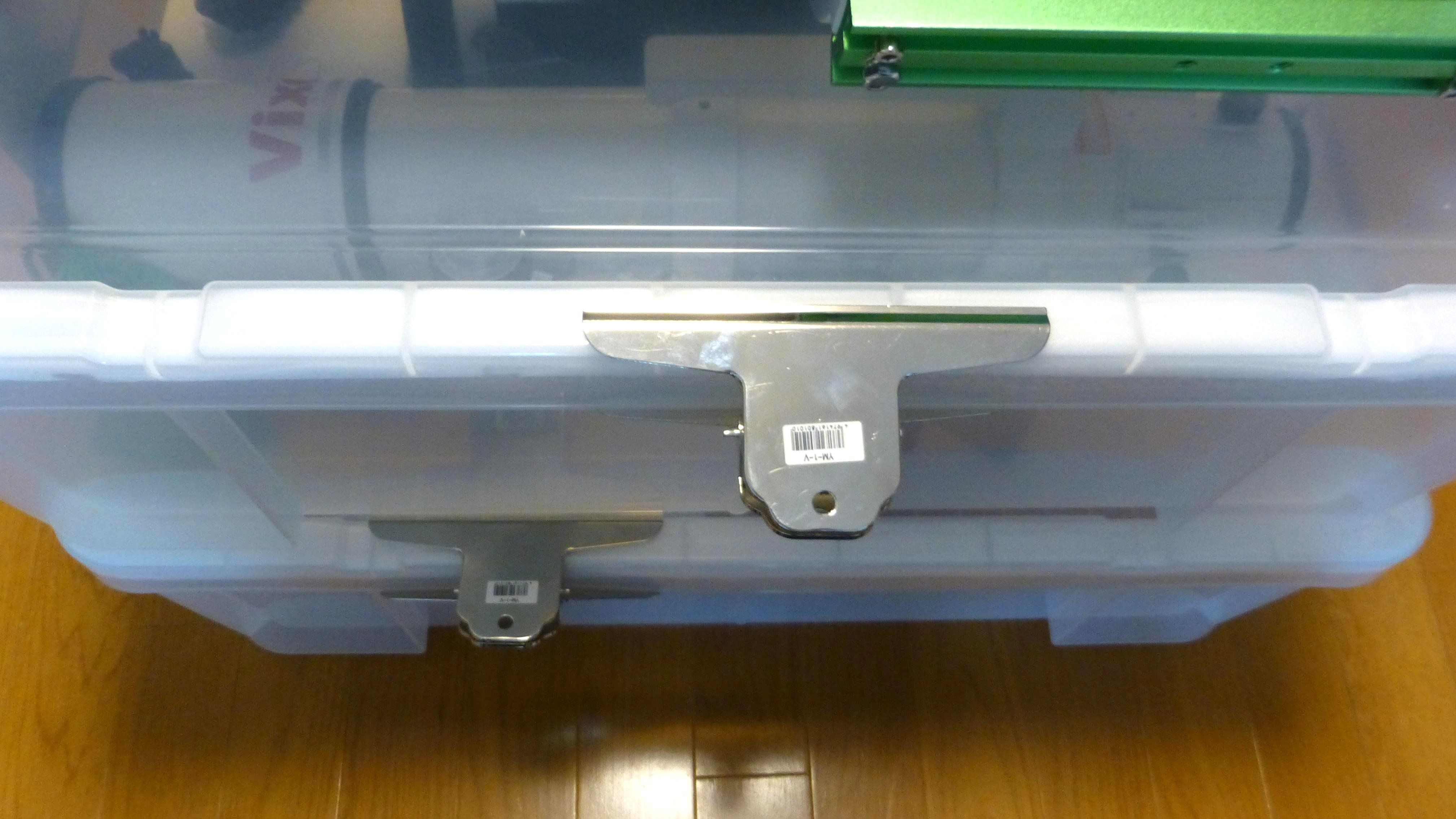
天文を趣味とする皆さんは、天文機材をカビから守るためにどのような方法でレンズ系の機材を保管されているのでしょうか。密閉式の木箱やアルミ製ケースなどを使われているのでしょうか。タカハシの鏡筒くらい持てるリッチマンだったら、そういうことになるでしょうが、一般庶民の自分はホームセンターで一生懸命無い知恵を絞るしかありません。ネットで調べると、そのままむき出しで外気に放置する方法が一番良のだと言う人もいます。一般的には乾燥した環境下に保管するという方法がベストだと信じたいと思います。 今回のテーマは、鏡筒など大型のレンズを持つ天体機材を保管するためのドライボックスに関するものです。私は、ズームレンズや一眼カメラ、CMOSカメラ、アイピースなどは、ナカバヤシのキャパティ27L のドライボックスに保管し、鏡筒などの大型機材は厚め(0.05mm)のポリエチレン袋を2重にしたものに入れ込んでその中にシリカゲルを入れたり、布製のバッグに乾燥剤を入れて保管していました。ドライボックスの湿度はシリカゲルで充分に乾燥状態を保つことが出来ています。ポリエチレン袋に入れる保存方法は置き場に困るし、出し入れも面倒くさい欠点があります。布製のバッグでの保管は、1週間くらいで湿度が危険状態に上昇してきます。何とかしなくてはと大型のドライボックスをネットで探しますが見つかりません。仕方なく自分で工作することにしました。 ホームセンターで頑丈そうな収納ボックスを探したところ、下の写真のROX(ロックス)の収納ボックスが見つかりました。ドライボックスのように4カ所とはゆきませんが、2カ所の止め具が付いています。 頑丈な収納ボックスのロックス【写真クリックで拡大】 上蓋とボックス本体とは、上蓋の格子状のプラスチックで接触しており、基本的には外気と通々となっています。最初の試みとして、ボックス本体の上側の縁に両面テープでスポンジ状のひも状パッキンを張り付けてみました。 本体に両面テープでひも状パッキンを張る ひも状パッキンを張っても、上蓋の格子状の構造部品がパッキンを面ではなく、線状に切るかたちに接触するので密封度は危なっかしい状態です。2週間くらい湿度の状況をモニターしてみましたが、一応乾燥状態は保持できていました。しかし、安心ができないので次の方策を考えてみました。 外気と遮断するには、上蓋の格子状の構造を何らかの物質で埋め込んでやって、平らな面構造にすれば良いのでは思い、ゴム状に固まるシリコンシーラントで埋め込むことにしました。シリコンシーラントだけを充填するとなるとリッター単位のシーラントが必要になります。そこで空間を増量剤で埋め込むことを考えていました。ホームセンターでシリコンシーラントの売り場に行ってみると、発泡ポリエチレン製の緩衝材(バックアップ材とも言う)が置いてありました。シリコンシーラントは、今まで使ったことがないので、店員に教えてもらいました。緩衝材は、シーラントに使う「あんこ」だと。増量剤という考え方は間違っていませんでした。ROXのフタの空間と緩衝材の太さを比較して、直径10㎜と8㎜の緩衝材を購入しました。 緩衝材を上蓋の空間の長さに合わせて切断して、空間に詰め込んでゆきます。下の写真は、ROX 660L の上蓋の空間に緩衝材を詰め込む途中の写真です。10㎜の緩衝材が2列に入ります。8㎜の緩衝材を使うところも少しあります。 フタ(ROX 660L)のすき間に緩衝材を2列に詰める 緩衝材の詰め込みが完了したら、シールテープを貼ってゆきます。YouTubeのシリコンシーラントと使い方で教わりました。 シールテープを張り、シリコンシーラントを詰めようとしているところ(フタはROX 660L) 奥行が74㎝の ROX 740M の場合は、上蓋の空間の間隔が広く緩衝材は10㎜が2列、8㎜が1列の合計3列の緩衝材が入ります。ところどころ10㎜のものが3列入るところ(コーナー部分)があります。 奥行74cmのフタ(ROX 740M)は、緩衝材が3列になる シールテープを貼りつけ終わったら、シーラントを充填してゆきます。専用のガンを使って絞り出してゆきます。シリコンシーラントは1個の上蓋で1本(330ml)使用します。表面を平らにし終えたらシールテープを剥がしてゆきます。 シーラントを充填し終え、シールテープを剥がしたところ シリコンシーラントは24時間で硬化するそうです。その間、快晴の日だったので、鏡筒機材を直射日光に晒してカビ撲滅をすることにしました。 機材を直射日光にさらしているところ 収納ボックスの前面には、HAKUBA社製の簡易湿度計を牛乳パックで工作して取り付けました。おかしな事実が判明しました。硬化を待っている間、上蓋を反対にして本体ボックスにかぶせて、除湿状況をモニタリングしてみました。密封度が100%と完璧なのです。上蓋を逆さにし、上に少しの重しを載せるだけで密封OKなのです。わざわざパッキンを作り上げる必要性は本来ないことも判明しました。 しかしながら、シリコンシーラントで作り上げたシーリングは密封の安心感はあるし、自由にボックスを動かすことも可能になります。 簡易湿度計も取り付けました ドライボックスにいれる乾燥剤は、シリカゲルがベストだと思います。HAKUBA製の乾燥剤は、生石灰が主成分ですが、吸湿により表面が消石灰になってコーティングされるせいか乾燥速度は遅いです。あと、押し入れ用の除湿剤は使わない方が賢明です。理由は塩化カルシウムは厳禁だからです。塩酸の蒸気圧がゼロではありませんので、金属を侵します。 シリカゲルは吸湿して赤くなったら電子レンジでチンすれば何度も使えます。それと、これは経験に基づくものですが、シリカゲルの吸湿量と吸湿速度は、共に多く、速いのです。多分、HAKUBA製の吸湿剤よりもはるかに優れています。電子レンジでチンする場合は、袋から出してチンします。私は、下の写真のように定形外封筒にシリカゲルを40~80g入れて運用しています。時間は3分で充分です。チンした後、封筒の中の湿気を含んだ空気を追い払い、適度に冷めたら封筒の上側を丸めて、輪ゴムで止めればOKです。ひとつのボックスに封筒を4個から6個入れています。 封筒に入れたシリカゲル(下側:新品、上側:再使用品) 下の写真は、完成した2つのドライボックスです。 完成した2個の大型ドライボックス 2つのドライボックスには次のような機材が入りました。 ROX 660L (幅44X奥行66X高さ32cm) ・セレストロン Edge HD800 ・タムロン SP 150-600mm G2 (Model A022) ROX 740M (幅44X奥行74X高さ23cm) ・Vixen SD81S ・Sky-Wacher SKYMAX 127 ・その他、ファインダー、ガイドスコープ ドライボックスを自作する費用ですが、おおよそ以下の通りでした。手間はかかりますが、本当に安い費用で作製できます。 ROX 収納ボックス 3,000円 シリコンシーラント 350円 緩衝材 300円 シーラント・ガン 200円 湿度計(HAKUBA製) 800円 シリカゲル 20g入りx40 800円【追記:2019.10.1】 約1年間自作ドライボックスを使用してみて、欠点や改良点がありましたので記します。1.ROXボックスは両端をロックするとふたの真ん中あたりが浮く 【解決策】下の写真のように大型のバインダーではさむ。 大型のバインダーではさんだROXボックス2.紙袋に入れたシリカゲルの取り扱いが面倒 【改良策】シリカゲルを下の写真のように布袋に入れる。水分の通りも良く、紙に比べて丈夫なので取り扱いが楽です。一つの布袋に80gのシリカゲルを入れています。 シリカゲル入れの布袋3.シリカゲル再生時に水分の除去が難しい。電子レンジで加熱後、表面に浮き上がった水分の除去に手間取る。 【解決策】電子レンジ加熱後、減圧にして水分の蒸発を加速させる。減圧にする器具は、真空保存庫 スターターセット FS-220B(1,000ml、加藤産業)が便利に使えます。 真空保存庫 スターターセット FS-220B(1,000ml) 実際の運用として ・電子レンジ、強3分間 ・3分間冷ます ・真空保存庫で減圧にして2分間保持 ・外に出して5分間冷ます この操作を2度繰り返して運用しています。 減圧直後のシリカゲル入れの布袋(水分が外壁に付着)
November 17, 2018
コメント(0)
-

AZ-GTi経緯台の赤道儀化 その3. AZ-GTi赤道儀の運用
2018年10月5日にシュミットさんに注文していたAZ-GTi経緯台がやっと宅急便で届きました。早速、ウェッジとしてATCウェッジを使い赤道儀モードに組み上げて動きを確かめてみました。なかなかいい感じでした。これで自動導入が可能な本物のポータブル赤道儀が手に入った感覚です。 AZ-GTi経緯台(カタログより)【写真クリックで拡大】 本来、ポータブル赤道儀のスカイメモSがAZ-GTi経緯台くらいの機能があれば良かったのにと、「後悔後に立たず」です。スカイメモSは、勉強代として許してやりましょう。まずは、Windows PCとWiFiでつないて、ファームウェアの赤道儀モードへの更新です。 Windows版SynScan Pro アプリは、このSky-Watcher社サイトからダウンロードできます。現時点でのバージョンは、1.11.0です。 一方、AZ-GTiのファームウェアは、Motor Controllersの項目の中にあります。こちらよりダウンロードできます。赤道儀モードで運用できるファームウェアは「Firmware: AZGTi Mount, Right Arm, AZ/EQ Dual Mode, Version 3.16」となっています(2018.11.06更新)。 ファームウェアの書き換えは、「Windows program: Motor Controller Firmware Loader, Version 1.71」(2018.11.07更新)を使います。書き換えは、PCとAZ-GTiをWiFiで繋ぎ、このファームウェア・ローダーを開き、ファイルとして新しいファームウェアを選び、ロードすれば自動的に更新されます。私の場合、1度目はうまく進行せず、2度目の作業を行うことにより更新されました。尚、AZ-GTiからのWiFiのプロパティーに「使用不可」のメッセージが出ますが、無視できるようです。 Androidスマホの設定で、AZ-GTi経緯台のWiFiと繋ぎます。繋がったあとAndroidスマホのSynScan Proを開くと、次の画面が出ますので、接続する」をクリックして接続します。 SynScan Proの最初の画面【写真クリックで拡大】 次にモード選択画面が出ますので赤道儀モードを選択します。 SynScan Proのモード選択画面【写真クリックで拡大】 下の画面のように赤道儀モードの画面が出ます。これでスマホのSynScan Proから赤道儀モードでのコントロールが可能になります。 赤道儀モードのSynScan Pro画面【写真クリックで拡大】 一方、ハードウェアの方は、Vixenの「SXG-HAL130」三脚にVixenの「ネジ変換アダプター」をネジ止めします。「ネジ変換アダプター」は、頼りない1/4インチのオスねじが出ています。一方のATCウェッジは3/8インチのメスねじなので、「ネジ変換アダプター」の1/4インチのオスねじに、3/8インチねじへの変換ネジを装着します。ATCウェッジをねじ込む前に、ATCウェッジとAZ-GTi経緯台とを3/8インチの六角穴キャップボルトで固定しておきます。固定した後に、「ネジ変換アダプター」にねじ込みます。 AZ-GTi経緯台には、鏡筒としてSky-Watcher社のSkyMax127を試しに搭載しました。鏡筒のファインダーには、極軸合わせのためにPoleMasterを取り付けてみました。PoleMasterは、SharpCapの極軸合わせ機能を使うことを想定しています。 バランス・ウェイトは、スカイメモSのM12棒ネジを使った自作のものを使いバランスを取って取り付けています。 AZ-GTi経緯台の赤道儀モードの組み上げ【写真クリックで拡大】 次に赤道儀モードでスマホのSynScan Proを操作してAZ-GTi経緯台を動かした動画を紹介します。 AZ-GTi赤道儀の動き【写真クリックでYouTubeへ飛びます】 スマホでのSynScan Proの操作は、思った以上にスムーズでした。快適にAZ-GTi経緯台の赤道儀モードの運用が出来そうです。これで慣れない経緯台モードでの運用は避けられます。 ポータブル赤道儀として購入したスカイメモSは、当初の使命を果たさないまま保管庫ゆきとなってしまいそうですが、部品として役目を果たしてもらいましょう。スカイメモSは、自動導入は不可能でしょうが、AZ-GTi経緯台の赤道儀モードくらいの機能は持っているものと思い込んで購入しました。まったく期待を裏切られました。尚、スカイメモSの致命的な欠陥を付記しておきます。 スカイメモSの欠陥 1.赤経軸のクランプが扱いにくい上に、止まりにくい。 2.高速稼働モードがない。 3.専用の微動雲台に構造上の欠陥があり、上下方向の揺らぎが生じる。
November 9, 2018
コメント(0)
-
AZ-GTi経緯台の赤道儀化 その2. PoleMasterの取り付け位置は?
赤道儀や赤道儀に付設された架台にPoleMasterを取り付ける場所がない場合は、ファインダー台座を利用すれば良いという記載がこのブログにありました。赤道儀の赤経軸を極軸に近づける作業が極軸合わせですから、ファインダーの向きにPoleMasterの向きを合わせれば良いわけです。精度は1から5度の範囲で良いらしい。 AZ-GTi経緯台(カタログより)【写真クリックで拡大】 AZ-GTiの赤道儀化の第2弾として、PoleMasterの取り付け方法を考えてみました。まず、PoleMasterをファインダー台座にフィットするように改良することにしました。ホームセンターでL型のプレートを探したところ適当な金具プレートが見つかりました。このプレートをPoleMasterの1/4インチねじアダプターに1/4インチねじでネジ止めします。 L型プレートに固定したPoleMaster【写真クリックで拡大】 鏡筒としてSky-Watcher社のSkyMax127を事例として使いました。ファインダー台座は、Amazonで購入したChina製の2点止めのファインダー台座に交換してあります。 2点止めファインダー台座のSkyMax127【写真クリックで拡大】 ラッキーなことに、ホームセンターで購入したL型プレート金具は、アリガタを介することなく、そのままこの2点止めファインダー台座にフィットしました。下手にアリガタを取り付けて光軸を外すよりは、このままの方が良さそうです。 ファインダー台座にフィットするL型プレート【写真クリックで拡大】 PoleMasterを取り付けたSkyMax127の全体像が下の写真です。 PoleMasterを取り付けたSkyMax127【写真クリックで拡大】 これで、AZ-GTi経緯台の赤道儀化の準備は整いました。あとは、注文しているAZ-GTi経緯台の到着を待つばかりです。
November 5, 2018
コメント(0)
全4件 (4件中 1-4件目)
1


-
-
- 新生活にむけてほしい家電は?
- 新居で選んだBOSCH食洗機|わが家が…
- (2026-09-24 09:14:38)
-
-
-

- ブログ更新しました♪
- 10月11日 記事更新致しました。
- (2026-10-11 20:43:13)
-
-
-
- 3DCG作品
- 戦うイボイノシシ 13
- (2026-10-11 06:30:04)
-


