



2012年10月の記事
全2件 (2件中 1-2件目)
1
-
Windows7(64bit)PCのMIDI環境の整備。愛用のVCS3.2は使えず、Timidity++はウィルス・チェックではじかれ、Bassmidi System+SoundFontが本命か?
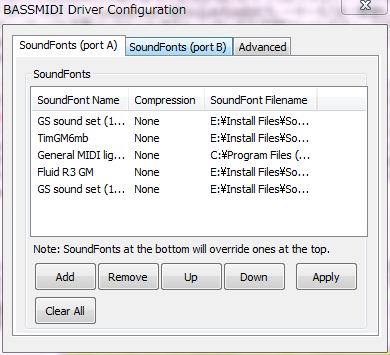
家庭菜園は、秋冬野菜の植え付けなどが一通り終わりPCで遊ぶ時間が取れるようになりました。パソコンを購入した1980年代から親しんでいるMIDI音楽ですが、Win7、64bit機で思わぬ転機が訪れました。それは、MIDIのデバイスとして使っていたRoland Virtual Sound Canvas (vsc3.2)がWin7、64bit機では動作しないのです。では、OS付属のMicrosoft GS Wavetable Synthを使えばいいではないか、という選択肢もありますが、あまりに音質が悪いので最適のMIDIソフト音源探しの旅に出ました。 最初の旅は、Win7(64bit)機で、vsc3.2と同じ音源を動かす旅です。ネットでvsc3.2はWin7(64bit)機でも動くとの記事もありましたが、どうやってもインストールの段階ではじかれてしまいます。次は、プラグインを利用してMIDIプレーヤーにVSTi(DXi)を組み込む方法です。DXi版のvsc3.2をインストールし、Cakewalk Music Creator 5にDXi版vsc3.2の組み込みを試みましたが、dllファイルが見つからず、うまくゆきませんした。どうもDXi版vsc3.2のインストールが失敗しているようです。ここで、vsc3.2を諦めることにしました。 次の旅は、SoundFontを使う旅です。SoundFontをMIDIデバイスに組み込めば、良いMIDI音質が得られるとのことで、まずMIDIデバイス組み込みドライバー探しとなりました。最初に試みたのは、Timidity++です。これ自身はフリーウェアーですが、ダウンロードする時からウィルスチェックではじかれてしまいます。仕方がないのでウィルスチェック・ソフトをアンインストールして使ってみました。SoundFontの組み込みもMIDIプレーヤーもうまく稼動しましたが、ウィルスチェック・ソフトを再インストールすると、いろいろな不明ファイルがチェックされてきました。Tmidity++には、あきらかに何らかのファイルを生成する機能が埋め込まれているようで、Timidity++の使用は中止にしました。 Timidity++に代わるSoundFont組み込みドライバーをウェブ検索したところ、Bassmidi driverに行き着きました。こちらよりダウンロードできます。少々わかりにくいですが、Download BASSMIDI Driverというところをクリックすればダウンロードが開始します。このBassmidi driverをインストールすると、インストール・フォルダ:BASSMIDI System Synth内にConfigure BASSMIDI Driver.exeがありますので、それを実行すればSoundFontを組み入れることが出来ます。 BASSMIDI Configure 画面 使いたいSoundFontを一番上に持ってゆき、ApplyをクリックすればOKです。Applyのクリックをお忘れなく!! MIDIプレーヤー上のMIDIデバイスの設定を開くと、BASSMIDIが表示されるので、それを選べばSoundFontで演奏されます。SoundFontは拡張子がsf2となっていて、BASSMIDIドライバーに組み入れると名前が変わるSoundFontもあります。SoundFontは、ネットで検索すれば、いくらでも入手出来ます。 では、私が入手したSoundFontを、Vsc3.2、Microsoft GS Wavetable synthやTTS-1と聞き比べて見ましょう。クリックするとYouTubeでの演奏映像が出ます。BASSMIDI Driverは、Win7(64bit)でも動作します。 1.Roland Virtual Sound Canvas (vsc.3.2) 2.SoundFont A320U.sf2 3.SoundFont FluidR.3_GM.sf2 4.SoundFont Scc1t2.sf2 5.SoundFont SYNTHGMS.sf2 6.SoundFont TimGM6mb.sf2 7.Microsoft GS Wavetable synth 8.Midi Synth DXi: Cakewalk TTS-1 9.SounFont SGM-180 v1.5.sf2 MIDIデバイスやSoundFontの音色の感じ方は、個人差があると思いますが、敢えて私の感想を下図にまとめてみました。 MIDIドライバー、SoundFontの音色の感想 Win7(64bit)機で動作しないものは、vsc3.2のみである。vsc3.2に最も近い音色は、TTS-1ですが、通常のMIDIプレーヤーでは使えません。64bit用に選ぶとすれば、ドラムの音色も良く、バランスの取れたFluidR.3_GM.sf2、TimGM6mb.sf2、SGM-180 v1.5.sf2 と思います。FluidR.3_GM.sf2やSGM-180 v1.5.sf2は、容量の大きいSoundFontなので、BASSMIDIドライバーで組み込んで演奏すると音切れが起こる場合がありますが、しばらく演奏していると音切れはなくなってゆきます。【追記】 その後、よりベターなSoundFontを探していたら、FluidR3_GS.sf2 というSoundFontが見つかりました。同じFluidR3ながらGeneral Midi (GM)は先に見つかっていましたが、GMをさらに拡張したGeneral Standard (GS)フォントが見つかったのは本当に良かった。このSoundFontでの演奏も以下をクリックすれば聞くことができます。 10.SoundFont FluidR3_GS.sf2 このSoundFontは、音色もvsc3.2に最も近く、容量も3MBと小さく一番お勧めのSoundFontと言えます。
October 26, 2012
コメント(7)
-
日本語読み上げソフトを探し、「Text to Wav 」にたどり着きました。 詠太2とも比較してみました。
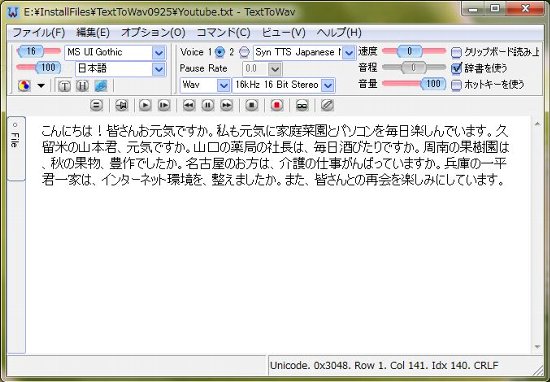
最近、読書をしなくなりました。いわゆる活字離れというヤツですが、理由は 1)老眼が進んできたこと 2)情報源としてネットで充分なこと 3)ゆったり読書をするという時間が取れない。というのが表向きの理由です。実は、元々読書が好きでないのが、本当の理由です。 「本をパソコンが読んでくれればいいな」という単純な動機で、Text読み上げソフトをネットで調べてみました。有るわ!あるわ、沢山のフリーソフトが。片っ端から試してみました。結局、機能性と使いやすさから、「Text to Wav」というソフトが一番よいことがわかりました。ここからダウンロードできます。この Text to Wav のみならず、大部分のフリーソフトはMicrosoftのTTS(Text To Speech)というエンジンを使っている。 Text to Wav を使って、実際に喋らせるためには次の設定が必要になります。喋りの音声は2種類あり、1)Microsoftの音声 2)Syn TTS の音声 です。もちろん、両方インストールすれば2種類使えます。1)Microsoftの音声設定。(Harukaと言う女性の声による読み上げ) 1.x86_SpeechPlatformRuntime\SpeechPlatformRuntime.msi のインストール (64bit機の場合は、x64も同時にインストールして下さい) 2.MSSpeech_TTS_ja-JP_Haruka.msi のインストール 3.Microsoft .NET Framework 3.5 Service Pack 1 のインストール 3.のMicrosoft .NET Framework 3.5 Service Pack 1は既にインストールされている場合が多いですので、既にインストールされている場合は、不要です。2) Syn TTSの音声設定 1.Libchasen.msi のインストール 2.SynTTS.msi のインストール 以上の設定で、Microsoftの音声とSynTTSの音声がText to Wavで利用できるようになります。尚、SynTTSは64bit機では動作しませんでした。 それぞれの音声を動画で例示しましたので、下の画像をクリックしてみて下さい。比較のために、市販(一太郎付属ソフト)の詠太2のサンプル音声も動画に入れています。 Text to Wav の画面 YouTubeの映像では順番に、1.SynTTS男性 2.SynTTS女性 3.Microsoft女性(Haruka) 4.発音辞書 5.Microsoft(Annaさんの英語発音) 6.詠太2の男性のサンプル発音 となっています。 テキスト読み上げソフトを探してみてText to Wavにたどり着きましたが、フリーでここまで読み上げが出来るのかと感動しました。dynabookパソコンにLaLaVoiceという読み上げソフトが付属していましたが、たどたどしい発音でしたが、TTSエンジンはそこそこ実用に耐えそうです。さすがに、一太郎2012 翔プレミアムに付属している「詠太2」の発音には少々劣りますが、フリーで気軽に使えます。
October 24, 2012
コメント(11)
全2件 (2件中 1-2件目)
1


-
-

- 【楽天市場】☆☆楽天おかいどくお買い…
- \10/13(火)10時〜【24時間限定】で1…
- (2026-10-13 10:16:25)
-
-
-

- デジタル一眼レフカメラ
- Vario-Tessar T* FE 16-35mm F4 ZA O…
- (2026-10-11 18:06:35)
-
-
-

- ブログ更新しました♪
- 10月13日 記事更新致しました。
- (2026-10-13 15:53:23)
-


