



2014年09月の記事
全9件 (9件中 1-9件目)
1
-
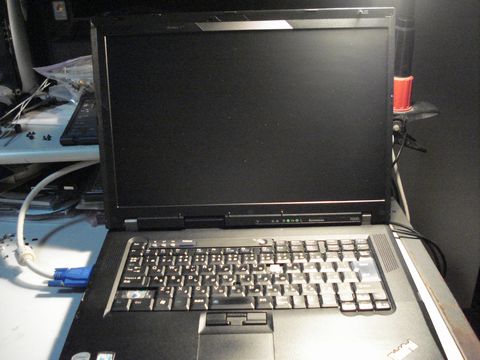
いうことだらけ!ジャンクなR500をゲット
電源を入れても液晶が点灯しないジャンクなR500を手に入れた。※液晶写らず、キー抜けなど、いうことだらけのR500。値段もそれなり…。 電源を入れても液晶画面に変化は見られないが、外部LCDでbiosの起動は確認することができたので、おそらくバックライト切れかインバータあたりの障害だと思われる。うっすらと画面が写る様子もないので、もしかしたら、LCDケーブルまたは、LCDユニット本体の障害ってことも考えられる。※外部LCDにてbiosの表示を確認。本体の液晶画面には映っている気配もない。 原因を追究するためには分解するしかないので、保守マニュアルに沿って分解。上半身と下半身を分離すると、左ヒンジがぐらつくことが判明。さらに分解して、液晶フレームカバーを取り外すと、ぐらつきの原因が判明した。なんと左ヒンジは完全に割れてしまっている。これは別のヒンジを調達するしかなさそうだ。※上半身と下半身に分離してR500。左ヒンジがぐらつくことが判明。※なんと左ヒンジが破損している。これは交換するしかない。早速、調達に…。 液晶ユニットを取り出してみると、Samsung製「LTN154X3-L02」(FRU P/N:42T0486)であることがわかった、またインバータカードは「FRU P/N:41W1484」、ネットで検索するとR61のインバータカードとして紹介されていて、「41W1482」「41W1483」「41W1484」は同じみたいだ。まあ原因は、このLCDユニットかインバータカードのどちらかが濃厚だろう。※内蔵されていたインバータカード「41W1484」これが原因ってことも考えられる。 このR500には他にも問題がある。(だから安値だったのだが…)一つ目は、キー欠けがあること。「I」と「Shift」キーが欠けてしまっている。二つ目は、パームレストの左前の角に割れが見られること。そして三つ目は、USBポートが一つ壊れてしまっていることだ。まあUSBポートは、ジャンクなシスボからUSBポートを調達して交換してしまえばいいので、これから物色することにする。※R500ジャンクに見られるいうことだらけその1。キー抜け。FRUパーツナンバーから、NMB(ミネベア)製。同じジャンクキーがあれば簡単に復旧可能だが…。※R500ジャンクに見られるいうことだらけその2。パームレストの割れ。別のパームレストを手に入れるか、接着剤などで補強するか…。※R500ジャンクに見られるいうことだらけその3。USBポートの破損。これは、ジャンクなシスボたちから、使えそうなものを調達して、交換するのがいいだろう。 まだ、復旧までの道のりは険しいなあ…。【代引可】 PC専門店★【中古品】ノートパソコン 液晶パネル美品 Lenovo ThinkPad R500 T500 W500 液晶パネル LTN154X3-L02【代引可】 PC専門店★【新品】ノートパソコン 液晶パネル新品 Lenovo ThinkPad R500 T500 W500 液晶パネル B154EW08 V.0【オフィスソフト付き】【代引手数料無料】【送料無料】【弊社はマイクロソフト認定の再生PC(MAR)事業者です】中古パソコン Lenovo ThinkPad R500(2714-A21) [Core2Duo P8400 2.26GHz/メモリ:1GB/HDD:160GB/DVDスーパーマルチ/15.4WTFT/WinVista/Kingsoft Office] 【中古】【ノートパソコン/A4ノート/WindowsVista/送料無料/レノボ】【02P27Sep14】Webカメラ●Core2Duo搭載15インチワイドノートPC【中古】【あす楽】Lenovo(レノボ) ThinkPad R500 2714-A21【Webカメラ】
Sep 30, 2014
コメント(0)
-
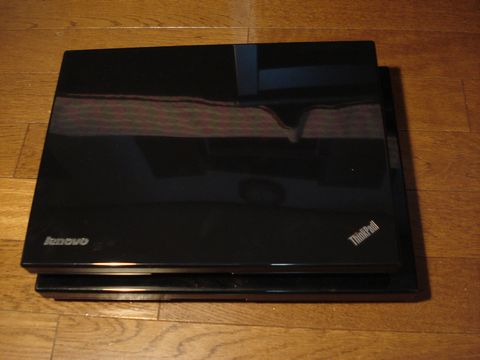
SL500の姉妹機SL400を手に入れたが、バッテリが…
ThinkPad SL400(2743-RM3)を手に入れた。 このSL400はSL500の姉妹機、14inch版のSL500といった感じで、ちょっとSL500より小さい。トップカバーは、光沢のあるピアノブラックだ。※手に入れたSL400は、SL500をちょっと縮小した感じ。見た目は変わらない。 スペックは、CPU:Core2Duo/P8700(2.53GHz FSB:1066MHz)、Chipset:Intel GM45 Express。memory:2GB(PC2-5300 DDR2 SDRAM)。160GBのHDDを内臓、DVDスーパーマルチドライブを搭載。LCDは、14.1inchWXGA(1280×800)TFT光沢液晶。WLANは、Intel WiFi Link 5100が搭載されている。※メモリーカバーを外したSL400。WLANカードは、「Intel WiFiLink/5100」を搭載。 光沢のある液晶画面は初めてなので、なんだか「高級感」がある気がする。液晶の照度も他のThinkPadより明るく感じたがどうだろう。※我が家初となる光沢のある液晶。ThinkPadでも確か初だよね…。 早速、HDDにWin7をインストールしてみた。 WLANカードは「Intel WiFiLink/5100」なので、100Mbps以上の高速通信が可能になる。 が、バッテリを装着していても、なぜか「ない」と表示されている。これはいったい…。(ふり返ってみると、SL500でも同様の症状が見られる。何か特別な設定が必要なのだろうか…)※バッテリを付けているのに、なぜか「装着されていません」の表示。これは?Lenovo /Thinkpad 純正新品 Intel WiFi 5300 最大450M無線LANカード(43Y6495) FOR SL400 SL500 T400 T500 W500 R500 W700 W700DS X200 X200S X200 TABLET X301【代引可】 PC専門店★【新品】ノートパソコン 液晶パネルIBM ThinkPad SL400 14.1インチ 液晶パネル
Sep 29, 2014
コメント(0)
-
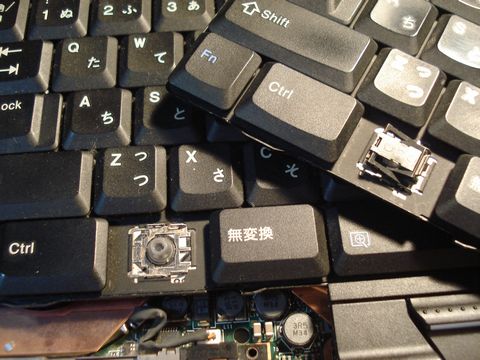
T41のキー抜けを解消させたい
液晶が無事復活したT41のキー抜けも解消したいと考えた。幸いにも我が家にはたくさんのジャンクキーボードが処分することなくとってあるので、この中から適当なものを見繕うことにしている。※キー抜けのあるT41キーボード(下側)と付け換えるキーボード「FRU P/N 93P4841」(上側) 今回のキーボードは、「FRU P/N 08K4987」その型番から、ALPS製でt40/41/42などの14inchモデルで使われていたことが分かる。キートップを外してみると、パンタグラフの形状も分かる。このパンタグラフと同じキーボードをジャンク箱から探し出せばいいことになる。 で、見つけたのが「FRU P/N 93P4841」ALPS製でt40/41/42/r50/51などの15inchモデルで使われていたものだ。t40系・r50系の場合、キーボードの互換性はモデルのサイズが壁となっていて、14inchモデルと15inchモデルの互換性はないが、同じサイズなら、t40系・r50系とも流用することができる。これは、キーボードのネジ位置が違うためなので、キートップやパンタグラフレベルでは、モデルサイズを越えて互換性があると言える。 目的のキートップ[ALT]とそのパンタグラフを外して、T41のキーボードに取り付けるのだが、パンタグラフがしっかりとしていて、基板から取り外すのはけっこうたいへんだった。(というか、Chiconyなんか簡単に取り外せすぎで柔です)キートップを取り付けるのもけっこうたいへん。まあ、そのあたりがALPS製キーボードの強さにつながっているのだろうけど…。※丈夫なALPS製キーボードのパンタグラフ部分。三つのパーツで構成されている。※T41に取り付けたALPS製パンタグラフ。丈夫なだけに取り付けに難儀した。※キー抜けもなくなって無事XPマシンとして復活したT41(2373-93J) ということで、やっとT41(2373-93J)が復活。そのスペックは、CPUがPentium-M/1.6G、メモリ512MB。残念なことに液晶はXGAだが、バックライトを新品に交換しただけあって、照度には問題ない。とりあえず、XPが入ったHDDを取り付けてみる。HDDがくたびれているらしく、ちょっと動作が鈍いのが気になるが、ここでまたHDDを購入すると高くついてしまうなあ…。【西濃運輸】 PC専門店★【中古品】ノートパソコン キーボード【中古品】 美品 IBM ThinkPad T40 T41 T42 T43 R50 R51 R52 14インチ用日語キーボード★保護フィルム付【代引可】 PC専門店★【新品】ノートパソコン キーボード新品 IBM ThinkPad T41 T42 T43 R50 R51 R52 15インチ用日語キーボード★保護フィルム付
Sep 27, 2014
コメント(0)
-
T41の液晶を割ってしまったあ…
T41(2373-93J)の14inchXGA液晶バックライト交換作業中、液晶を割ってしまった。…というか、気がついたら割れてた…。※バックライト交換作業後。気がついたら液晶が割れてしまっていた…。(泣) T41のバックライトがすぐに消灯してしまう障害を復旧しようと、久しぶりにバックライト交換に取り組んだ。※冷陰極管を取り出したSamsung製「LTN141XA」液晶と交換用新品の冷陰極管たち。※バックライト交換が終了。ここまでは比較的スムーズだったのだが…。 バックライトを交換するのは、Samsung製「LTN141XA-L01」。 バックライトをユニットに納めるに手間取ったが、なんとか交換が完了して早速動作確認。ところが…。 なんと、液晶ユニットの右上が割れている…。 いったい!いつ割れたんだ…。※液晶の右上の角に割れが発生。これでこの液晶はおしまいだあ…。(ショック) 実は液晶を割ってしまうのは初。今までバックライト交換で液晶も冷陰極管も割れたことなかったので、ぜんぜん注意していなかったけど、あっけなく割れるもんだなあ…。 がっかりしてばかりはいられない。せっかく新品の冷陰極管を使ったのに、液晶割れを起こしてしまったので、冷陰極管を摘出して、同じく消灯してしまうID-Tech製「N141X7」のバックライト交換をおこなうことにする。ID-Tech液晶ユニットのバックライト交換は初めてなのでちょっと躊躇したが、けっこう短時間で終了。※気を取り直して、ID-Tech製「N141X7」のバックライトを交換。 これで、T41は無事復活したことになる。(なんかすごっく明るくって、バックライト交換した甲斐があった感じ。大満足です。)※今度は無事バックライト交換が終了したT41。けっこう明るいぞ…。
Sep 21, 2014
コメント(0)
-
15.4インチのT61を手に入れたけど…画面が…
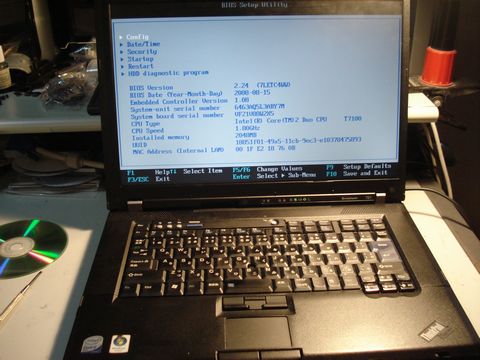
15.4インチ液晶のT61(6463-AQ5)を手に入れた。ネットで調べてみても、その型番の情報は見つからなかったが、14.1インチ液晶が主流のT61にとっては「希少な」存在だと思われる。おそらく液晶の解像度はWXGA(1280x800)なので、液晶部分をWSXGAに換装して、我が家のサブノートを、T61に完全移行していこうと考えたのだ。(すでにもう一台所有する15.4インチT61は、WUXGA液晶に移行し、メインノート候補に。) さて、到着したT61は、CPUにCore2Duo/T7100、メモリは2GBを実装していた。bios及びKnoppixでの動作は問題なく、液晶はやはりWXGAだった。※biosの起動は問題なし。CPUはCore2Duo/T7100、メモリは2GBだった。※Knoppixでの確認。液晶は予想通りWXGA。 次に、500GBのSATA-HDDを挿してWin7の起動を確認する。すると…。 なぜか、液晶が乱れる。色がまったくデタラメで、しかもどんどん変わってしまう。これは…。※なぜか、Win7で画面が乱れる。次々と色が変わり、使い物のならない。 もしかして液晶が逝かれてる?でも、液晶だったら交換するだけだけど、シスボだったら…。大きな期待・リニュアル計画は一転して、ブルーな気持ちに…。 【代引可】 PC専門店★【中古品】デスクトップ マザーボード美品 IBM ThinkPad T61 15.4インチ 用 マザーボード Intel GM965Lenovo ThinkPad T61 Core2Duo-1.8G/1G/80GB/COMBO/11g/14.1W/XP 【中古】【20140905】【総合ランクC】【中古】【ノートパソコン】 レノボ Lenovo (IBM) ThinkPad T61 7662-B2I
Sep 19, 2014
コメント(0)
-
R50でリカバリー領域が作成できない
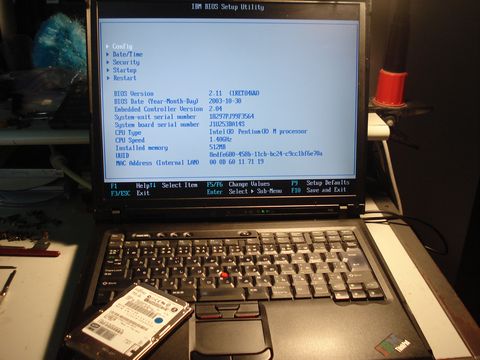
今更だけど、60GBのIDE-HDD(Fujitsu製「MHV2060AH」)を複数手に入れたので、R51のリカバリーCDを使って、R50をリカバリーしようと考え実行した。 しかし、リカバリーCDを起動させ、「出荷前のコンテンツの復元」を選択すると、「システムからIBM Product Recoveryプログラムが削除されました」と表示され、先に進めない。 これは、HDDの古い領域が完全に削除されていないためだと考え、「AOMEI Partition Assistant Standard Edition 5.2」を実行。パテーションを完全に削除したり、逆にHDDをformatしたりしたが、一向に解決されない。他のHDDでも同じだった。不思議なことにWin7のリカバリーは正常に動作する。 なんとかいい解決方法はないかとネットで調べてみると、Lenovoのサイトがヒット。「Disk to Diskでのリカバリーがうまくいかない場合の対処方法」が記載されていた。Disk to Diskでのリカバリーがうまくいかない場合の対処方法 - Access IBM Predesktop Area 採用機種全般http://support.lenovo.com/jp/ja/documents/syj0-0117a5e#taisho1-------------------------------------------------------- 購入したリカバリーCDからAccess IBM Predesktop Areaを含む全ての区画を削除してリカバリーする手順-------------------------------------------------------- ご使用のマシンにはバックアップ区画という隠された保護エリアがあります。バックアップ区画には、工場出荷状態のハードディスクの完全なバックアップと「Access IBM Predesktop Area」というプログラムなどが含まれています。この「Access IBM Predesktop Area」を含む全ての区画を削除してリカバリーする手順を以下に記載します。----------------------------準備:---------------------------- リカバリーには時間がかかります。また、さかんにハードディスクにアクセスしますので、ThinkPad には必ず AC アダプターを接続し、途中でバッテリーが切れて中断されないようにしてください。中断してしまうと初めから作業をやりなおす必要があります。 また作業途中で電源が切れた場合、ハードディスクドライブの故障の原因となる可能性がありますので、必ず AC アダプターを接続してください。 リカバリーを行う前に、以下の手順でシステム(BIOS)の設定を初期化し、始動順序の変更を行なってください。<ThinkPad をご使用の場合>1 . ThinkPad の電源をオンにします。2 . ThinkPad ロゴ画面が表示された時に [F1] キーを押します。3 . [BIOS Setup Utility] 画面に入ります。4 . [F9] キー(Setup Defaults)を押し、表示された画面で 「YES」 を選択し [Enter] キーを押します。5 . 上下の矢印キーにて [Securty] を選択し [Enter] キーを押します。6 . 上下の矢印キーにて [IBM Predesktop Area] を選択し [Enter] キーを押します。[Current setting] に「Normal」が設定されている場合は、[Enter] キーを押して「Disabled」を設定します。7 . [Esc] キーを 2 回押し [BIOS Setup Utility] 画面に戻ります。8 . 上下の矢印キーで [Startup] を選択し [Enter] キーを押します。9 . 上下の矢印キーで [Boot] を選択し、[Enter] キーを押します。10 . [F5] または [F6] キーで、[CD-ROM Drive] を一番上に設定します。※機種によってご使用の CD-ROM ドライブが USB 接続のものがあります。ご使用の CD-ROM ドライブを一番上に設定してください。11 . 設定が完了したら、リカバリー CD の1枚目を挿入します。 [F10] キーを押し、「Save configuration changes and exit now?」のメッセージが表示されたら、 [Yes] を選択し [Enter] キーを押します。----------------------------手順:----------------------------1 . リカバリー CD-ROM が挿入されている場合は、CD-ROM から起動しますので、リカバリーのメインメニュー画面が表示されます。2 . メインメニュー画面にて [F3] キーを押し DOS へ移行します。3 . X:\RECOVERY> とプロンプトが表示されます。 FWDELETE ALL と入力し、[Enter]キーを押します。(「FWDELETE」と「ALL」の間にはスペースが入ります)X:\RECOVERY>FWDELETE ALLとなります。4 . Disk to Disk 削除確認メッセージ「Delete this Service Area and remove FirstWare Space? (y/n)」が表示されるので [Y] キーを押します。5 . 「Sucess: The operation completed without error」と表示されたら Disk to Disk 領域が削除されました。6 . X:\RECOVERY> とプロンプトが表示されます。 FDISK と入力し、[Enter]キーを押します。X:\RECOVERY>FDISKとなります。7 . C ドライブの ファイルシステムが NTFS の場合と FAT32 の場合では手順が異なります。該当のファイルシステムのリンクをクリックして C ドライブ(IBM_PRELOAD)領域を削除してください。8 . FDISK オプション終了後、X:\RECOVERY> のプロンプト画面に戻ります。 FDISK /MBR と入力して [Enter]キーを押します。(「FDISK」と「/」の間にはスペースが入ります)X:\RECOVERY>FDISK /MBRとなります。9 . 再度、X:\RECOVERY> と表示されたら、[Ctrl] + [Alt] + [Delete] キーを押し再起動します。リカバリー CD から起動します。10 . 「Product Recovery プログラムの再インストール」画面が表示されます。まず IBM Predesktop Area の復元が行われます。 [Y] キーを押して進めます。11 . 続行の確認画面が表示されます。 [Enter]キーを押して進めます。12 . リカバリー CD からリカバリー作業が始まります。リカバリー CD が複数枚ある場合は、画面の指示に従いリカバリー CD を入れ替えて作業を進めます。13 . 「ディスケットと CD をドライブから取り出し、Enter キーを押して再起動してください。」のメッセージが表示されたらリカバリー CD を取り出し [Enter]キーを押します。14 . リカバリー CD からリカバリー作業が完了すると削除した IBM Predesktop Area が復元されます。再度 IBM Predesktop Area からリカバリーを行わなければ C ドライブに Windows などのプリロードイメージはインストールされません。再起動時に自動的にハードディスクに復元された リカバリー・プログラムのメニューが表示されます。15 . メインメニューが表示されたら [工場出荷時コンテンツ] が選択されていることを確認して [Enter]キーを押します。16 . 「ご使用条件」画面が表示されますので、リカバリーを継続する場合は、 [Y] キーを押します。17 . リカバリー継続の確認画面が表示されます。内容を一読しリカバリーを継続する場合は、 [Y] キーを押します。18 . 再度リカバリー継続の確認画面が表示されます。内容を一読し、リカバリーを継続する場合は、 [Y] キーを押します。19 . リカバリーが開始します。20 . リカバリーが完了すると、Windows のセットアップ画面が表示されます。画面の指示に従いセットアップを行ないます。21 . セットアップが完了すると、ThinkPad はオペレーティング・システム、ドライバー、およびソフトウェアが購入時の状態で再起動します。以上で作業は完了です。-------------------------------------------------------- なるほど、まずはBIOSを立ち上げて、 [IBM Predesktop Area] を選択し[Current setting] に「Normal」が設定されている場合は、「Disabled」にすればよいみたいだ。そして、[F3]を押して、リカバリーを中断。必要なファイルを削除すればよいということだ。 しかし、この手順で実行してみると、[F3]でリカバリーを中断することができない。なぜだ…? もしかして、リカバリーのバージョンの関係? よくわからないまま、「もしかしてT42ならうまくいくのか?」と、同じHDDをT42に挿してリカバリーを試みる。 すると、なんの問題もなくリカバリーが進行した…。 このリカバリーはR51用。R51だけでなく、R52でも、X40/X41でも、T40/T41/T42でもリカバリーが問題なくできた。つまり、R50とR51の間に何かリカバリー手順上の垣根があって、リカバリーが進行しないのではないかと結論した。 最終的にR50のHDDは、T42でリカバリーしたHDDを載せ換えて動作することができたが、母艦がないとリカバリーCDを読めないってのはちょっと問題だなあ。
Sep 15, 2014
コメント(0)
-

浴室の換気扇が動かなくなった…(顛末記)
浴室の換気扇が動かなくなった。これは、いよいよ換気扇のモーターが逝かれてしまったのかと思い、換気扇の分解、型番確認を決意。使われていた換気扇は、MITSUBISHI製「VD-10ZUB2-YH2」だった。ネットで調べてみると、「VD?10ZC9」というのが同等品らしい。取り外して交換してしまおうと思ったが、浴室内側からはダクトの接合が邪魔になり、取り外すことができない。つまり、屋根裏に入る必要がある。これは大掛かりになりそうだ。 物は注文するとして、とりあえず元に戻しておかないと、浴室の湿気が屋根裏に入ってしまうおそれがあるので、再度取り付けることに…。但し、今まで一度もクリーニングしていなかったので、クリーニングを施してから取り付けることにした。 で、お得な換気扇情報を探しているとき、娘から換気扇が止まったときの情報が…。入浴中に突然換気扇がとまり、以後スイッチを押しても反応しなくなったとのこと…。これは…。もしかして、換気扇でなく、スイッチが逝かれているのではないか…。 換気扇ゲットはとりあえず保留にして、手持ちの在庫のスイッチを使って、換気扇のスイッチを交換。動作確認をしてみることに…。 すると、正常に換気扇が動作。これは…、これは…。スイッチが問題だったんですね…。 ということで、換気扇スイッチを手に入れることにした。 調べた結果、最近のものは、Panasonic パナソニックのコスモシリーズ ワイド21、埋込[電子]浴室換気スイッチセット「WTP53916WP」だった。 で、早速ゲットし、スイッチを交換。これで換気扇の復旧は終了…。換気時間を10分から12時間まで自由に設定できるので、これは便利だ。(以前のもの「WN5292」は、その度にダイヤルを回して設定していたので、壊れる可能性が大きかったとも言える)(注)配線工事は電気工事士の資格が必要です。【あす楽対応_関東】パナソニック電工配線器具(Panasonic) 浴室(換気扇)タイマスイッチセット WTP53916WP【Panasonic】パナソニック コスモシリーズワイド21埋込電子浴室換気スイッチセット(ほたるスイッチB,12時間タイマ)(約10秒~12時間可変形)(プレート付)(ホワイト)/P WTP53916WPWTP53916WP パナソニックWTP53916WP【あす楽対応】パナソニック 【在庫品】コスモシリーズワイド21配線器具組合せパック 埋込電子浴室換気スイッチセット (プレート付)(ホワイト) 【HLS_DU】
Sep 14, 2014
コメント(0)
-
なんと不動のR50pシスボが動いた…
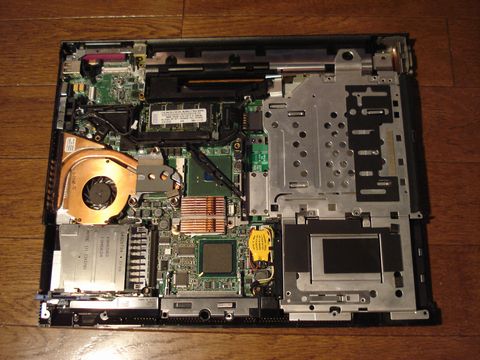
なんと不動のはずのR50p(1832-27J)シスボが動いた。このR50pは電源ボタンを押すとLEDが反応後CPUファンが回り始めるが、それ以後なにもおこらない「不動」ジャンクなThinkPad。すでに上半身を他のR50に流用。シスボ状態になっていて、修理可能か見極めるのみとなっていた。※動作しないR50p(1832-27J)のシスボ。その原因を追究しようと…。 今回、なんとか不動の原因を追究すべく、シスボを分離。基板上のチップフューズを片っ端から確認していったが、原因となるものの行き当たることはできなかった。しかたなく再度組み立て。試しに余っている上半身を取り付けて起動させたところ、なんと動く…。BIOSが表示された。(いったい…?) そこで、cdからのbootを試みようと、コンボドライブを装着。しかし、この後、起動することはなく、また前の状態に戻ってしまっていた。※なぜか起動したR50p。しかし喜びもつかの間だった…。 いったいなぜR50pは起動したのか?一時的に起動したということは、やはり半田剥がれや接触不良を疑うべきなのだろう。(なんとか不動の原因をつかみたいものです)
Sep 6, 2014
コメント(1)
-
T42pのジャンクキーボードを復旧する
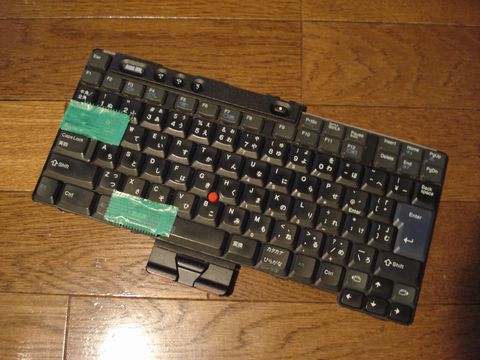
先日手に入れたT42pのキーボードはジャンク状態。キートップが二つ外れてしまっている。FRUを調べてみると「93P4781」。T40系15インチモデル用のキーボード、NMB製であることが分かる。※T42pに載っていたキーボードはキートップが2つ外れるジャンク品だった。※キートップが外れてしまう原因は、パンタグラフの軸が片方折れてしまっているため 簡単に外れてしまうキートップ「Tab」「無変換」を調べてみると、パンタグラフの軸の部分が片方折れてしまっているため、基板に固定できないのだ。これは、折れていないパンタグラフを調達できれば、復旧することが可能だ。 ということで、手持ちのジャンクキーボードにNMB製のものがないか探してみることにした。すると同じパンタグラフ形状のキーボード「FRU P/N:08K5045」を発見。このキーボードは、そのFRUから調べるとT40系14インチモデルのキーボードだった。幸いにして「Tab」「無変換」双方のパンタグラフは生きている。 折れていないパンタグラフを移植することで、無事T42pのジャンクキーボードは復活することになった。(キートップはそのまま使用)※無事復活したT42pのキーボード。パーツさえあれば復活は容易だ…。【西濃運輸】 PC専門店★【中古品】ノートパソコン キーボード【中古品】 美品 IBM ThinkPad T40 T41 T42 T43 R50 R51 R52 14インチ用日語キーボード★保護フィルム付【代引可】 PC専門店★【新品】ノートパソコン キーボード新品 IBM ThinkPad T41 T42 T43 R50 R51 R52 15インチ用日語キーボード★保護フィルム付
Sep 2, 2014
コメント(0)
全9件 (9件中 1-9件目)
1


-
-

- 大好き!デジカメ!
- 【憧れの1台】コンパクトなのに圧倒…
- (2026-07-04 07:30:05)
-
-
-
- しんくぱっど
- T540pにwin11をうまくインストールで…
- (2026-08-09 15:35:17)
-
-
-

- 私のPC生活
- 【株】【自動化】制度信用倍率をExce…
- (2026-10-02 18:58:31)
-


