



2021年08月の記事
全3件 (3件中 1-3件目)
1
-

Althiba3赤道儀とASiairまたはASiair Proとの接続と運用
1.AlthibaからAlthiba3へのアップグレード 久し振りにマチナカ天文台の水谷氏のブログに入ってみたら、AlthibaをAlthiba3へアップグレードできることがわかり、早速実行に移しました。アップグレードの目的は、次の3点です。 1.WiFi接続が可能になる。 2.コントローラー本体の方向キーで赤道儀を動かすことができる。(使わないと思う) 3.INDI(Astroberry)と完璧につながる可能性がある。 AlthibaからAlthiba3へアップグレード Althiba3とASiairとの接続法と運用に関して、下のとおり動画にまとめています。動画の方が分かりやすいと思います。 Althiba3とASiair、ASiairProとの接続・運用の動画(画像クリックで動画へ) 2.Althiba3のWiFiのIPアドレスの調べ方 ASiairやSkySafariなどとAlthiba3との接続には、IPアドレスが必要になります。そのIPアドレスは、マニュアルに記載のとおりNet Analyzerアプリを使いました。 Net Analyzerアプリ アクセスポイント(AP)のIPアドレスは、タブレットやスマホのWiFiをAlthiba3のWiFiにつなぎます。そしてNet Analyzerアプリを立ち上げ、LANスキャンをすると、下の写真のようにIPアドレスが表示されます。 APのIPアドレスが表示される 3.Althiba3とASiairとのシリアル接続とGoTo試験 Althiba3コントローラーとASiairとをUSBケーブルでつなぎ、ASiairアプリでTelescopeとして「OnStep Elctronics」を選択し、シリアル接続をON。下の写真のように接続できました。Telescopeは、「LX200 Classic」でもOKです。 Althiba3とASiairとのシリアル接続画面 SkySafariとの連携をするためには、ASiair内のStationモードを利用して接続します。WiFiのタブを開き、下の写真のとおりStationモードの相手先WiFiとしてAlthiba3のSSIDをクリックして接続します。接続するとチェックが入ります。 ASiairのStationモードを利用 SkySafariのセットアップの各パラメーターを下の写真のように設定します。IPアドレスは、Althiba3のAPのものを使用します。 IPアドレス:192.168.244.1 Port番号:9999 SkySafari6 Plusのセットアップ画面 SkySafariの下側にあるメニューのTelescopeをクリックし、connectをクリックすると下の写真の通り接続されて、ホームポジションの北極星を向きます。 SkySafari6 Plusの接続画面 導入試験として、水星へのGoTo試験を行ってみました。ASiairよりターゲットに水星を選び、GoToをクリック。赤道儀が動き始めると共に、SkySafariも水星に向かって動いてゆきます。動画では、ホームポジションへの帰還も試験しています。 GoTo試験でのSkySafari画面 4.Althiba3とASiairとのWiFi接続とGoTo試験 Althiba3とASiairとのWiFi接続は、2通りの方法があります。 1.Althiba3はAPモードで、ASiairのStationモードを使う方法 2.Althiba3はStationモードで、ASiairはAPモード(通常のモード)を使う方法 4-1.Althiba3はAPモードで、ASiairのStationモードを使うWiFi接続 ASiairのWiFiタブの中にあるStationモード内にAlthibaのSSIDを接続し、Telescopeとして「OnStep Elctronics」を選択する。Ethernet接続を選択し、次のパラメーターを入力します。 IPアドレス:192.168.244.1 Port番号:9999 すると、次の写真のとおり接続できます。 ASiairのStationモードを使うWiFi接続画面 GoTo試験を実行してみましたが、OKです。ただし、SkySafariを接続すると接続はしますが、GoTo試験の際にフリーズが見られます。それと共にAlthiba3とASiairとの接続が切れて、GoToもストップしたりすることが見受けられました。 GoToの最中にSkySafariがフリーズ 今回の試験で、ASiairのStationモードを使うWiFi接続は、SkySafariとの連携ができない結果になりました。SkySafariとの連携なしの運用であればスムーズに進行する可能性はあると思います。SkyWatcher社の赤道儀は、ソフトウェアとしてSynscanProを使用しますが、WiFi接続をしても、SkySafariとの連携はスムーズに稼働出来ます。このとから、Althiba3とASiairとのWiFi接続は、接続が強固ではなく不安定であることが考えられます。 4-2.Althiba3のStationモードで、WiFi接続 まず、AlthibaSetあるいはWebによってAlthiba3コントローラーの設定を以下のようにします。 WiFiのAPモードにAlthiba3のSSIDとパスワード WiFiのStationモードにASiairのSSIDとパスワード を入力します。 チャンネルは、使われてなさそうなチャンネルを適当に選びます。1~3は避けた方が良さそうです。 Althiba3のセットアップ画面 Althiba3のStationモードでASiairとWiFi接続する場合は、StationモードでのAlthiba3のIPアドレスが必要となる。IPアドレスは下のとおり、スマホでASiairのWiFiに接続状態でNet Analyzerアプリを起動して知ることが出来ます。 Althiba3のStationモードでのIPアドレスの入手 ASiairアプリで、Telescopeとして「OnStep Elctronics」あるいは「LX200 Classic」を選択、ここでは下のIPアドレスを入力すれば接続しました。 IPアドレス:10.0.0.36 Port番号:9999 Althiba3のStationモードでのWiFi接続OK SkySafariの接続は、同じく次のとおりです。 IPアドレス:10.0.0.36 Port番号:9999 Althiba3のStationモードでのSkySafariとの接続1 Althiba3のStationモードでのSkySafariとの接続2 GoTo試験も行いました。GoToはうまく進行しますが、やはりSkySafariは途中でフリーズし、やがて接続が切れてしまいます。GoToも途中でストップしたりしますが、再接続してGoToを実行すればGoToは再開します。 Althiba3のStationモードでのSkySafariの接続遮断 5.まとめ 1.Althiba3赤道儀は、ASiairまたはASiairProとシリアル、WiFi共に接続できる。 2.シリアル接続は、SkySafari6 Plusと共存させても安定的に運用できる。 3.WiFi接続は、APモード、Stationモード共にSkySafari6 Plusとの共存運用は無理であった。赤道儀のコントロールのみであれば運用できるかも知れない。 4.APモード、あるいはStationモードでのIPアドレスは、AndroidのNet Analyzerアプリで調べることができる。 今後は、本命のAstroberry(Kstar, Ekos)との接続を検討する予定です。
August 18, 2021
コメント(2)
-

夏の星団、星雲をライブスタックで観望。
3月から4月にかけてM42のライブスタックを実行し、おおよその手順をマスターすることができました。今回は、Althiba3の試験を兼ねてOnStep改造GPD2使用したライブスタックを実行してみました。 改造GDP2のオートガイドはおおむね2”以下と調子が良く、30秒露光ライブスタックもうまく実行できました。ライブスタックの対象は夏の星団、星座です。プロセスと結果を下のように動画にまとめました。下の写真をクリックすれば動画にアクセスできます。 ASiair Proでのライブスタックは、何度実行しても途中で真っ白の画面が出現したりして停止してしまう現象に襲われています。原因は不明です。よってPC上でのASiLiveを多用しています。 今回のライブスタックで得られた星団、星雲の様子を下の動画にまとめています。 夏の星雲、星団のライブスタック動画【画像クリックで動画が開きます】 機材や方法を下にまとめました。実施は2021年8月3日、自宅2階の窓際の部屋からのライブスタックです。 ・鏡筒:Tamron 150-600mm G2 ズームレンズ (600mmで使用) ・ガイド鏡:100mm Cマウントレンズ Kowa LM100JC ・赤道儀:Vixen GPD2(OnStep Althiba3 改造) ・赤道儀コントローラー:ASiair(旧タイプ) ・主カメラ:ASi294MC Pro(Kenko Astro LPR Type2 フィルター装着) ・ガイドカメラ:ASi120MM mini ・ダミーカメラ:ASi224MC ・オートガイド:ASiair内のPHD2 ・焦点合わせ:バーティノフ・マスク使用 ・極軸合わせ:なし(北に向け、北緯は35度) ・導入:ASiair内の Plate solving機能 ・ASiLive用ノートPC:Lenovo G580 Core i5 2.6GHz 8GB ・フルハイビジョンモニター:Kogoda K1501-G(PCよりHDMI接続) ・スクリーンレコーダー:Corel VideoStudio 2021 ライブスタック風景【写真クリックで拡大】 楽譜を立てる譜面台をノートPCの置き場にしています。ノートPCのディスプレイ部分の上にフルハイビジョンのモニターを重ねて置いています。PCのUSB端子を暗闇の中で抜き差しすることが多いので、譜面台の横にPCへのUSBハブ(4端子)を下の写真のように取り付けています。 譜面台の横に取り付けたPCへのUSBハブ ASiairのメインカメラをPC上のASiLiveへ切り替える際のUSB端子が下の写真です。切替器を設置すれば良いのでしょうが、それは今後の課題にします。 メインカメラをスイッチする時のUSB接続端子部分 メインカメラをASiairから切断してもガイドは継続して実行され続けます。 ライブスタックの全ての操作などを下の動画にまとめています。 夏の星雲、星団のASiLiveでのライブスタック動画【画像クリックで動画が開きます】 ライブスタックの各々のスクリーンショットは、次のとおりです。露光時間は、星団のM4とM22が10秒、残りは全部30秒です。スッタク数は20~30。 M4 M8(干潟星雲) M17(オメガ星雲) M20(三裂星雲) M16(わし星雲) M22 以上のようにASiLiveによるライブスタックにより、結構鮮明な星雲像が得られることがわかりました。今後は、ライブスタックのスクリーンショット像、自動セーブされたライブスタック像と自動セーブされたライブスタックの元フレームのスタック像との比較を行い、さらにダーク補正やカメラ冷却の効果などを追っていきたいと思っています。
August 7, 2021
コメント(0)
-
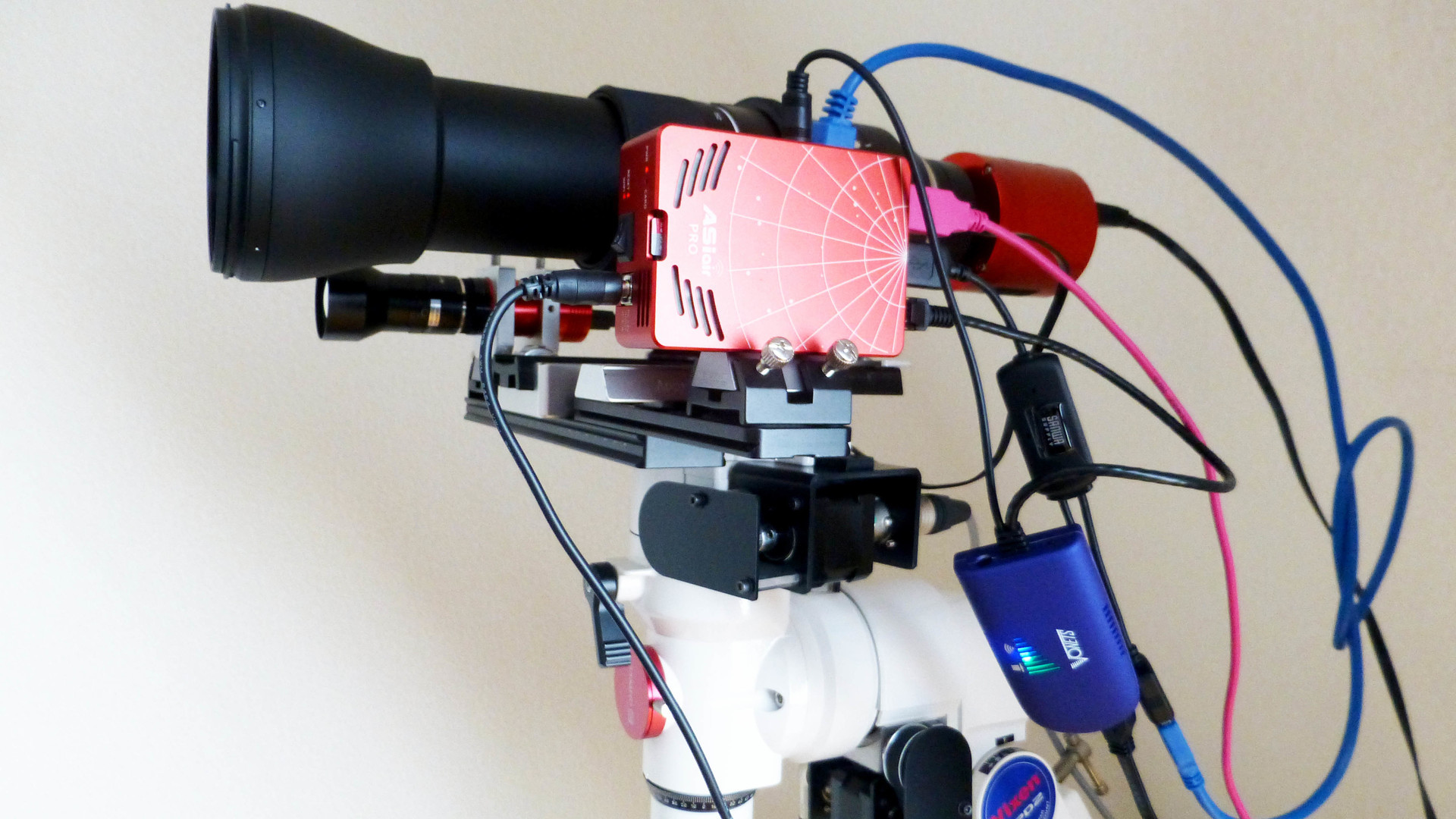
ASiair Pro に WiFiレンジエクステンダーを取り付ける。
1.ラズパイに金属カバーはダメなのか? これまで、ASiairのラズパイ3B+、Astroberryのラズパイ4Bは、全て金属のカバーへ換装して使用していますが、一度もWiFiが切断した経験はありません。ところが、最近AlthibaをAlthiba3へアップグレードして、ASiair Proとの連携をテストしていたところ、頻繁にASiairの画面で「自動再接続しました」とのメッセージが出てくるようになりました。当初、Althiba3が犯人ではないかと疑っていました。そう言えば、数カ月前に旧AlthibaとASiair ProとでLiveStackを実行していた際、時々画面が真っ白になってLiveStackが途切れる経験をしたことがあります。そういうこともあってASiair ProでのLiveStackはやりにくいな~と思っていたところです。そこでLiveStackは、もっぱらPC上のASiLiveを使って実行しています。 少なくともASiair Proでのライブスタック実行中に画面の切断を経験しています。そのトラブルが解決できるかも知れないということで、WiFiレンジエクステンダーを使用してみることにしました。 WiFiレンジエクステンダー:VAP11G-300 を取り付けた ASiair Pro【写真をクリックすると拡大します】 2.WiFiレンジエクステンダーの機種は何が良いのか 当初、ZWO社が推奨する機種の購入を考えました。価格を調べると税込みで5千円を越え、それに運送費が加われば6千円近い出費になります。常時使っているルーターよりも高額で、躊躇していました。あるブログにAmazonにZWO社とおなじようなエクステンダーがあるとの記事を見つけました。税、運賃込みで2,880円。早速購入してみました。白いものも高めではありますが存在します。 WiFiレンジエクステンダー:VAP11G-300 WiFiとかLANとか、基礎知識も持たず何とはなしに使っているものにとってWiFiレンジエクステンダーって機能のことしかわかりません。ZWO社のものと格安のものと、どう違うのか。 WiFiレンジエクステンダーの上位・下位機種の違い ・拡張する到達距離の長さ ・5Gも使えるかどうか 結局、私が購入したWiFiレンジエクステンダーVAP11G-300は、到達距離が短く(でも80m)、2.4Gのみが使用できる仕様でした。ZWO社が推奨する機種は、VONETS AC1200で、到達距離200m、5GもOK。これらは、あとから分かったことです。 VONETS AC1200(ZWO社が推奨するものと同等か) 3.WiFiレンジエクステンダー(VAP11G-300)の設定方法 最初にASiair ProのスイッチをONにしてWiFiを飛ばしておきます。これが一番肝心です。 次に、エクステンダーのUSB端子とイーサーネット端子をノートPCのそれぞれ対応する端子に接続します。ウェブブラウザを開き、URLを入力する欄に http://192.168.254.254 と入力します。すると、下の画面が開きます。 ウェブブラウザでの最初の設定画面 User: admin Password: adminを入力してログインします。 設定画面へのログイン ログイン画面が下の画面です。「Wizard」をクリックします。 設定画面へのアクセス 飛んでいるWiFiの一覧が現われます。「ASiair」がASiair ProのWiFiです。 設定画面 「ASIAIR」をクリックして、背景を黒にします。 「Next」をクリック。 エクステンダーするWiFiを選択 ASiair Proで使用しているパスワードを入力します。ここでは、「12345678」。 そして、「Apply」をお忘れなくクリックします。 パスワードを入力、Applyクリック。 新たな SSID:Asiair_2.4G_F0 が現われます。このSSIDがASiair Proの新たなSSIDとなります。今後は、このSSIDにつなぎます。 4.WiFiレンジエクステンダー取り付けによるWiFi強度の変化 エクステンダー取り付け前に、ASiair Proに最接近した時のWiFi強度を測定した結果が下の図です。 ASiair Proのみの最接近のWiFi強度 次の図は、WiFiエクステンダーを取り付け、最接近時のWiFi強度を測定した時の図です。確かにWiFi強度は増しています。 エクステンダー取り付け後の最接近WiFi強度 部屋を出て、さらに玄関の外に出て強度を測定してみました。本来のASiair ProのWiFiは殆ど減衰していますが、エクステンダーからのWiFiは残存していることが確認できます。 エクステンダー取り付け後の戸外でのWiFi強度 残存強度が少々少ないようにもあります。やはり、上位機種の方が良かったかなとも思いもしていますが、購入時は機種の違いなんて知りもしなかったので、仕方ありません。試験運転はまだ未実施ですが、もしもVAP11G-300でライブスタックに支障をきたすことがありましたら追伸します。。
August 3, 2021
コメント(0)
全3件 (3件中 1-3件目)
1


-
-

- Amazonマケプレ
- PR 招待購入 ポケモンカードゲーム…
- (2026-06-02 20:04:50)
-
-
-

- ブログ更新しました♪
- 10月11日 記事更新致しました。
- (2026-10-11 20:43:13)
-
-
-

- パソコンニュース&情報
- 【RTX 5060とCore i7-13620Hを搭載し…
- (2026-10-07 12:25:32)
-


