



2021年03月の記事
全2件 (2件中 1-2件目)
1
-

ASiLiveでオリオン大星雲M42を観望。 光害カットフィルターが活躍。
ステライメージで天文挫折 もう2年も前になります。何もわからないまま望遠鏡にEOSカメラを付けてオリオン大星雲を撮影。ライブビューでは、かなり鮮明なカラーで見えていたにもかかわらず、スタック処理をしようと思ってステライメージに読み込みました。どうあがいても結果はモノクロのまま。天文は難しいというイメージだけが残りました。それ以降、星の撮影から遠のき、オートガイドやアライメント、各種マウントの操作法を勉強していました。撮影は月から惑星へと進み、そしていよいよ本丸の星雲撮影を本格的に再開することになりました。このことにより、画像処理をも再開しなくてはならなくなりました。 まずはM42をライブビューで ZWO社よりASIStudioが発表され、先人たちよりそのソフトウェアを使った沢山のライブビュー記事が出てきています。ASIStudioの中のASILiveは、SharpCapから微調整部分を省いたような、使いやすいソフトウェアであるとのことなので、試してみることにしました。 機材は、次の通りです。 鏡筒:Vixen SD81s (焦点距離:625mm) カメラ:ASi294MC Pro (クーラーは使わず) マウント:EQM35 Pro (恒星追尾のみを使う) 制御:Win10 SynScan Pro アライメント助太刀:Android下のASiAirによるPlate Solving フラットナー:Vixen SDフラットナーHD フィルター:ケンコー Astro LPR TypeII 使用機材【写真をクリックすると拡大します】【追記、2021/3/26】 ライブスタックの様子とライブスタックから得られるM42の画像の動画をYouTubeへ投稿しました。下の写真をクリックしますと、動画へ進みます。尚、この動画では、光害カットフィルターとして48mmから31.7mmのものへ差し替えた時の様子を紹介しています。実用的には、CMOSカメラに直接挿し込む31.7mmのフィルターの方が使いやすいと思います。 ライブスタックの動画【写真をクリックするとYouTubeへゆきます】 【以上、追記】 SDフラットナーHD(右端)、光害カットフィルター(左側)の接続は、下の写真の通りです。左端にASI294MC Proカメラをネジ込みます。 フラットナー、フィルターとの接続 光害カットフィルターは、下の写真のとおり2インチM42変換アダプターに装着できました。 光害カットフィルターの装着 撮影は、市街地にある自宅の2階の部屋からです。視界は、春がすみ真っ最中、一等星くらいしか見えないような状態でした。まずは、アプリとしてASiCapを使ってシリウスを導入して、ピント合わせです。この段階では、光害カットフィルターを装着していません。 シリウスを導入した画面 そのシリウスを使って、バーティノフマスクでのフォーカス合わせです。まずは、クラシカルなバーティノフマスクでの合焦写真。 バーティノフマスクでの合焦画面 ついでにトライバーティノフマスクも試してみました。 トライーバーティノフマスクでの合焦画面 マスクを外したシリウスの画像が下の画像です。 合焦したシリウスの画面 次に観望と撮影対象となるM42の導入です。安直に手作業で導入しようとしましたが不可能でした。直ちにASiAirをつなぎPlate Solvingを行い導入しました。 導入したM42ASILiveによるライブスタッキング アプリをASiCapからASILiveに切り替えます。 ASILiveの画面 右側の場所で、各種の条件を入力します。 Gain: high Expose:1sec あとは、下の方にある、明るさやコントラストのバーを適当にスライドさせて、観望や撮影対象の見え方を調整します。スタッキングをONして約5分後の画面が下の画面です。 スタッキング5分後の画面 光害カットフィルターを装着してのライブスタック 次に光害カットフィルターの効力を調べるためにケンコー Astro LPR TypeII フィルター(48mm)を装着しました。焦点を合わせ直します。その時の写真が下の画面です。 焦点の合わせ直し 光害カットフィルター装着での1秒露光のライブスタック像が下の写真です。 1秒露光、光害カットフィルターありのライブスタック画面 光害カットフィルターの効果で、星雲の赤色が顕著に出てきました。 次に、露光を1秒から5秒に伸ばし、あとの条件は同一の条件でライブスタックを行ってみました。さすがに、露光が5倍になると星雲の広がりが顕著に現れてきます。 5秒露光、光害カットフィルターありのライブスタック画面ASILiveによるオートスタッキング写真画像 ASILiveによるライブスタックを実行すると、スタックする元画像が逐次Fitファイル形式で保存されてゆきます。そして、スタックを完了した時点でスタックされた画像もFitファイルとして保存されます。下の写真は、オートで保存されたスタックFitファイルをASIFitsViewのヒストグラムで少し処理した5秒露光の画像です。 5秒露光のオートスタックFitファイルの画像 ASILiveにより自動保存されたスタッキングFitファイルは、かなり良好な画像を提供してくれました。ということは、逐次保存されたFitファイルを画像処理をすれば、さらに良好な画像が得られる可能性があります。2年前の印象があまり良くないステライメージを立ち上げ、少し処理してみました。やはりカラーになりませんでした。DeBayerという壁にぶつかりました。 集中的にディベイヤー処理を勉強してみました。そしてステライメージと組み合わせてスマートな画像処理ができることがわかりました。このことは、次回のブログで紹介したいと思います。
March 21, 2021
コメント(0)
-
ChromeBookのUSBにはOTG機能が無い。天体用途にはビミョー。
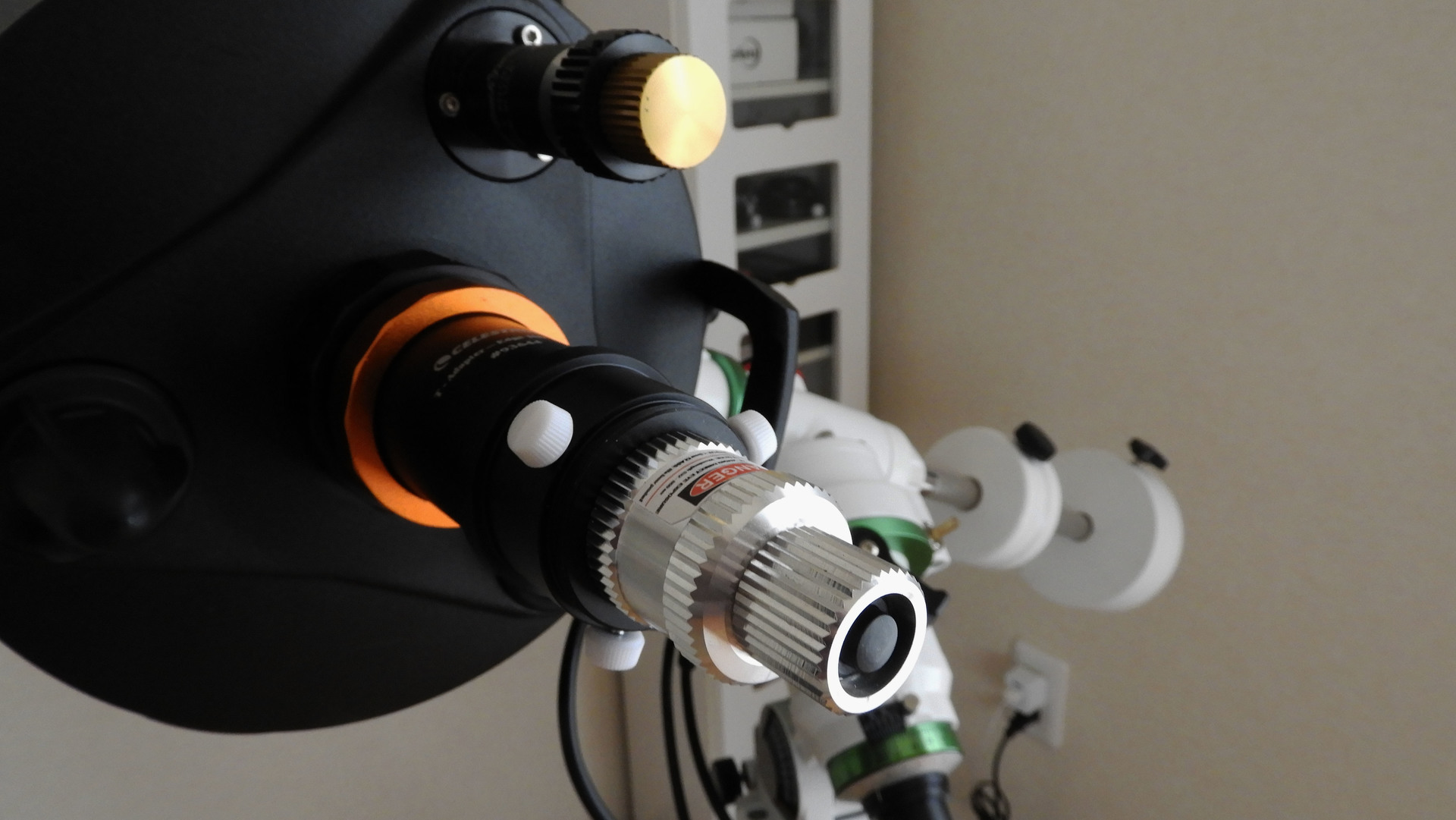
【追記、2021/3/26】 実際にSynScanマウントを使ってASiAirとSynScan Pro を動かしてみました。結論から言いますと、ChromeBookは使えませんでした。どこに不具合が出てくるかと言いますと、 1.SynScan WiFi に接続が難しい。つながりにくい。 2.ASiAir WiFi へは簡単に接続できますが、応答が極めて遅く、実用になりません。 3.SynScan WiFi への接続が困難なため、ASiAirからのStation Modeが使えない。 原因は、Chrome OS がアンドロイドへ最適化されていないため、Android端末で普通に出来ていることが、出来ない状態であるのだろうと推定されます。せっかく、天体用に広いディスプレイと長時間の電池持続のメリットを活かしたい願望はありましたが、NGです。 【以上、追記】 Edge HD800の光軸調整が難航していました。木星で調整、そしてHowieレーザーコリメーターと、ホログラフィックアタッチメントにて光軸調整しましたが、MAK127と比較して、どうしてもピントが合いません。悶々としていても前へ進みませんので、最後の手段に出ました。いつも相談している名古屋の天文ショップへ思い切ってTELしました。そうしたら何と光軸を見て下さるということで、急遽入院しました。2年前にウェイトを載せずに赤道儀に取り付けた際、思いがけず赤経軸が回転して、鏡筒が架台に衝突した事故もあって、その影響でピントが合わないのかと心配していました。 レーザーコリメーターによる光軸調整【写真をクリックすると拡大します】 昨日、Edge HD800が退院してきました。衝突事故の影響は無しとのことで一安心。ボブスノブによる副鏡のストレスがありそうだということで、元のネジへ交換。光軸調整OKとのことで戻ってきました。早速、遠くのマンションの壁タイルでピントを合わせてみました。比較のMAK127よりも鮮明なタイルを見ることが出来ました。ついでにレーザーコリメーターのホログラフィック像の写真を撮ってみました。 レーザーコリメーターのホログラフィック像 意外なことに光軸調整済みのHD800のホログラフィック像は、同心円状になっていません。これまで光軸調整として行っていた作業は間違いだったようです。では、コリメーターでの光軸調整はどうすれば良いのでしょうか。今後の課題です。 長い前置きになってしましました。本日のお題は、ChromeBook 第2弾です。ChromeBookを使ってゆくうちに、天体向けに使えるのだろうかという疑問が出てきました。理由は2点あります。1.GPSが搭載されていない。 このことによりASiairの位置情報をいちいちインプットする必要があります。あるいは、スマホとASiairを一度少しだけ接続し、位置情報を自動的にインプットさせ、その後ChromeBookに接続すれば、位置情報は前回の値が残っていますので、手入力の必要はありません。年月日時間は、PCから自動入力されます。 手元にBluetoothGPSがころがっていましたので、ChromeBookとの通信を確かめてみました。使ったBluetoothGPSは、m-241です。ChromeBookとは、Bluetoothのペアリングは下の写真のとおり可能でした。 BluetoothGPSとのペアリングOK ところが、ペアリングはできても接続は下のように、どうしても出来ません。 m-241と接続できません したがいまして、Win10やAndroidタブレットで出来ていたm-241からGPSデータの利用は、下のように一切出来ません。 GPSモニターはできません WiFiに接続すると、年月日時間や位置情報のステータスは表示されるようになります。それは、WiFiによる位置情報サービス由来のものでありBluetoothGPSから送られてくるデータ由来ではありません。 このようにChromeBookでは、BluetoothGPSも使うことができないことが分かりました。2.Androidを使用する際、USBデバイスを認識しない。 このことにより、ASiCapを使おうとしても、ASIカメラを認識してくれません。早速、ZWO社のサポートにメールしました。すると即座にOTG機能の有無を確かめろ、との返答であった。Android端末では、何気に使っているUSB接続だが、それはOTG機能の恩恵に預かっているからこそ、ということらしい。 早速、Google PlayでOTG機能の有無をチェックするアプリを探し、インストール。 OTG機能チェッカー ChromeBookのOTG機能をチェックしたところ、下の写真のとおり残念ながら「なし」でした。 OTG機能はありませんの結果 このOTG機能はなし、ということは、AndroidではUSBデバイスを認識してくれないということなので、赤道儀やカメラなどのデバイスとの通信は一切できないPCということになります。確かに、ASiairやAstroberryなどのリモート制御はできますが、それだけでの使用でChromeBookを購入しますかと言われれば、「No!」でしょう。まとめ ChromeBookは、高画質、長時間バッテリーのメリットを活かしてリモート制御PCとしては有用ですが、直接的な制御には使えません。
March 12, 2021
コメント(0)
全2件 (2件中 1-2件目)
1


-
-
- いいもの見つけたよ
- ・ お得な情報 |[楽天市場]
- (2026-10-12 19:02:49)
-
-
-

- パソコンニュース&情報
- 【RTX 5060とCore i7-13620Hを搭載し…
- (2026-10-07 12:25:32)
-
-
-
- iPad
- 【ミニマリズム】iPhoneを「通信専用…
- (2026-06-25 19:00:46)
-


