活き活きPC&園芸三昧
2026
2025
2024
2023
2022
2021
2020
2019
2018
2017
2016
2015
2014
2013
2012
2011
2010
2009
1月
2月
3月
4月
5月
6月
7月
8月
9月
10月
11月
12月
全1件 (1件中 1-1件目)
1
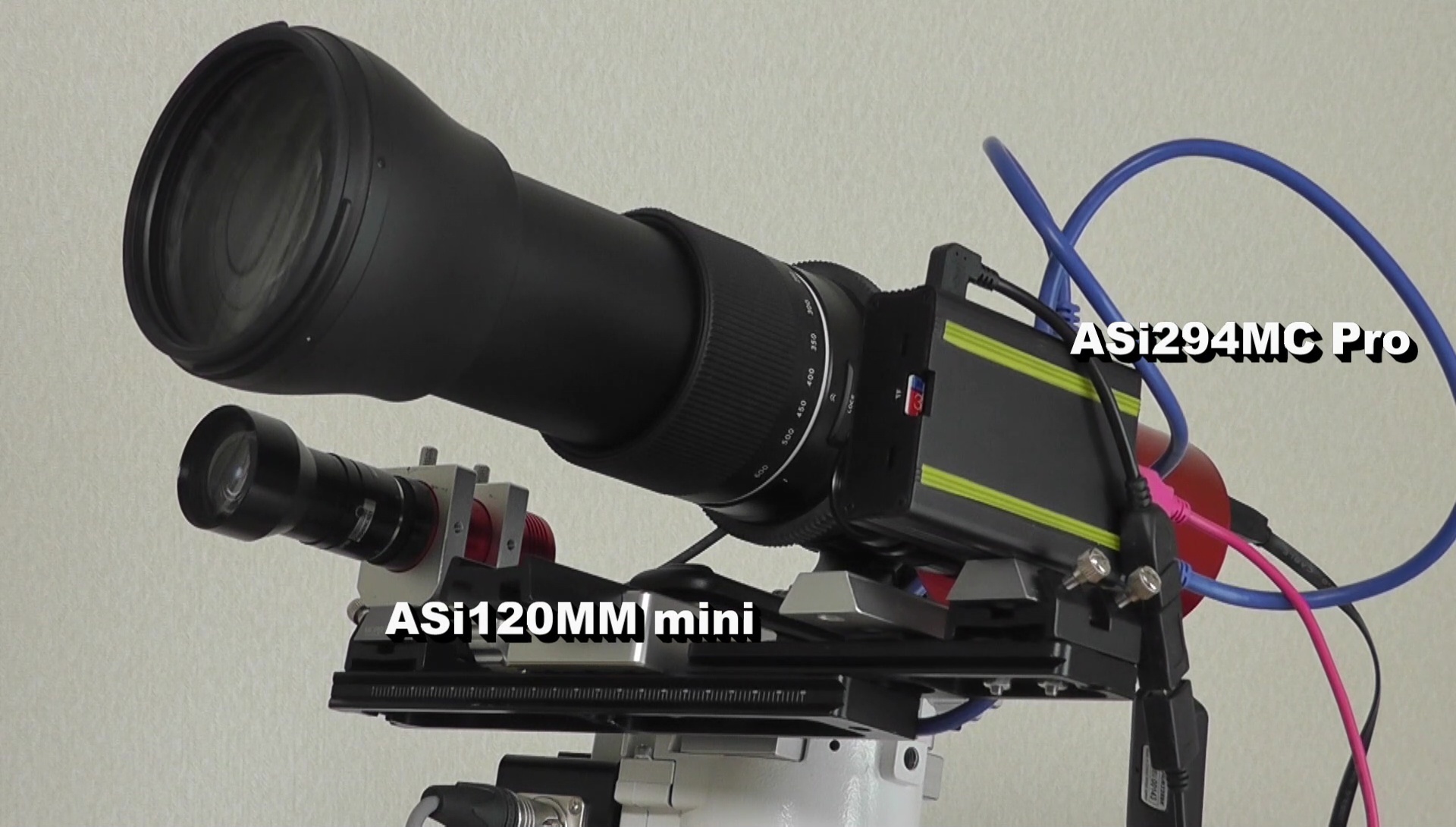
1.ASiair Proを使わずにASiairでライブスタックは出来ないのか 本年の3月から4月にかけては、ずっとM42のライブスタックを行ってきました。鏡筒は、最初はVixen SD81sから始め、Tamron 150-600mm ズームレンズ、EF 200mm F2.8L などを使って楽しんでいました。ライブスタックのソフトウェアは、SharpCapは使わないので、ずっとASiStudioの中にある、ASiLiveを使いました。 ASiairのGoToとPlate Solving機能は秀逸で、極軸がラフであっても簡単にターゲットを捉えることが出来ます。ライブスタックを実行するには、本来ならばASiair Proを使わなくてはならないのでしょうが、これまでずっとASiairを使っていたので、今さらProを使うのははばかっていました。ライブスタックのターゲットを捉えて、メインカメラのUSBケーブルをPCに繋ぎ変えて、PC上のASiLiveを使ってライブスタックを実行するわけです。 PCはCore i5のフルハイビジョンではないノートPCを使っていますが、美しく見たい場合は、フルハイビジョンのモニターをHDMIケーブルでつなげば迫力満点に楽しむことが可能になります。 2.使用した機材 使用した機材、そして方法は下のとおりです。今回は、Tamronのズームレンズを使用したライブスタックについて記します。尚、オートガイドはライブスタックでは必須ではありませんが、長時間露光ライブスタックに備えて訓練の意味も含めて実行しています。 空の様子、シーイングはやっと一等星が肉眼でみえるくらいの最悪の状況で、しかもライブスタックの対象にしたM42は西空の低い位置にある悪条件でした。フィルターは、光害フィルターを使用しています。 ・鏡筒:Tamron 150-600mm G2 ズームレンズ ・ガイド鏡:100mm Cマウントレンズ ・赤道儀:Vixen GP2(OnStep Althiba 改造) ・主カメラ:ASi294MC Pro(Kenko Astro LPR Type2 フィルター装着) ・ガイドカメラ:ASi120MM mini ・ダミーカメラ:ASi224MC ・オートガイド:ライブスタックには不要だが将来のために実施 ・焦点合わせ:バーティノフ・マスク使用 ・極軸合わせ:なし(北に向け、北緯は35.5度) ・導入:ASiairあるいはASiair Pro内の Plate solving機能 3.ASiairとASiLiveを組み合わせたライブスタック ASiairを使ってライブスタックを実行した鏡筒、ガイド鏡のマウントへの配置は下の写真のように行いました。固定する方法は、ズームレンズを固定するダブテールの前側にクランプでファインダー台座を3個固定したプレートを直角に固定する方法を採用しています。従って、ASiairは、写真のとおり外ケースをファインダー台座と取り付けたケースに換装しています。 ASiairとASiLiveを組み合わせたライブスタック機材【写真クリックで拡大】 ASiairを使ってライブスタックを実行した経緯を動画にまとめています。下の写真をクリックすると動画へ飛びます。 ASiairとASiLiveとのライブスタック動画【画像クリックで動画が開きます】 実際のライブスタックは、ASiairに接続されているメインカメラをPCのUSB接続端子に切り替えて、PC上のASiLiveを使って実行しています。その際、ASiairからメインカメラのUSBケーブル接続を切ってしまうと、ASiairアプリも強制終了してしまします。それを避けるために、下の写真のようにダミーカメラ(ここではASi224MC)を準備して、メインカメラのUSB接続を切断する前に、メインカメラをダミーカメラに切り替えておきます。 ASiairを使うライブスタックのカメラ配置 接続を図で示すと、下図のとおりです。メインカメラをASiairと接続して、フォーカシング、Plate Solving、オートガイドを実行します。 ASiairを使うライブスタックの接続図 メインカメラの切り替えは、ASiairアプリ上で下記のように実行します。 メインカメラ切り替え時のASiairアプリ画面 メインカメラをダミーカメラに切り替え、メインカメラをPCへ接続した接続図が下図です。 ライブスタック実行時の接続図 メインカメラをASiairのUSB接続を切断した際には、ASiairアプリ上では下図のようなメッセージが出現します。 メインカメラのUSB接続を切断した時のASiair上のメッセージ メインカメラをASiairのUSB接続へ再接続した際には、ASiairアプリ上では下図のようなメッセージが出ます。 メインカメラのUSB接続を再接続した時のASiair上のメッセージ PC上のASiLiveでライブスタックを実行した画面が下の写真です。 ASiairとASiLiveによるM42のライブスタックの様子 4.ASiair Proを使うライブスタックとASiLiveとの比較 AsiLiveでのライブスタックとASiair Pro上でのライブスタックはどう違うのか。それを確かめるためにASiair Proでのライブスタックを比較実行してみました。カメラなどの固定は下の写真のとおりです。 ASiair Proを使うライブスタックのカメラ風景 ASiair+ASiLive によるライブスタックと、ASiair Proのライブスタックとの比較についても動画にまとめています。下の写真をクリックすると動画を見ることが出来ます。 ASiair Proを使うライブスタック動画【画像クリックで動画が開きます】 機材の配置は下の写真のとおりです。 ASiair Proを使うライブスタックのカメラ配置 ASiair Proでのライブスタックが下の写真のとおりです。ヒストグラムの調整がスマホだとやり難い感じがしました。AsiLiveに比べて、画質調整の項目がかなり少ないというディメリットも感じました。ただ、ライブスタックの鮮明度は、ASiLiveと同等でした。 ASiair Proで実行したM42ライブスタックの画面 同日の同じ空で、PC上のASiLiveで実行したライブスタックが下の写真です。空の状況は最悪状態でした。 ASiLiveに切り替えてのM42ライブスタックの画面 5.まとめ ・ASiairのメインカメラをダミーカメラに切り替えてPC上のASiLiveで、ASiairの機能を保持したままライブスタックが可能。もちろん、SharpCapでのライブスタックでも可能。 ・ASiair Proでのライブスタックでは、スマホあるいはタブレット上の画質の調整が実行しにくいし、調整項目が極端に少ないディメリットがある。 ・今回の実験では、シーイングが悪く最大10秒露光のライブスタックしか実行できませんでしたが、今後オートガイドの精度を上昇させ30秒、1分以上でのライブスタックに挑戦して、天体観望と撮影の両者を楽しんでゆきたいと思っています。
July 11, 2021
コメント(4)