



2021年09月の記事
全3件 (3件中 1-3件目)
1
-

ZWO ASIカメラからのFitsファイルの画像処理あれこれ。 4. ライブスタックM20とM16のホットピクセル除去処理
1.M20、M16のライブスタック 夏の星雲のライブスタックを実行してみました。2021年8月3日、気温は32℃。ライブスタック像には、嵐が吹いたような多くの斜めのスジが出現しました。4月2日、15℃のM42のライブスタックを行った時はこれほどひどくはありませんでした。気温が高かったので、CMOSセンサー素子からのノイズが多く出たのではないかと考えています。 下の写真は、モニターに映し出されたM20とM16のスクリーンショットで、少々強調してスジを目立たせています。 M20のライブスタックのモニター画面(強調) M16ライブスタックのモニター画面(強調) ライブスタックでは、3つの画像を同時に得ることが出来ます。 1.モニター上のライブスタック像(動画かスクリーンショットで保存) 2.自動保存されるライブスタック画像ファイル 3.スタック元の各々の画像ファイル(Single frame) 今回の内容は、これら3つの画像の比較と、嵐のようなスジを除去する条件を模索した結果です。 2.ライブスタックの機材、条件 ライブスタックは、以下の機材や方法論で実行しました。 鏡筒:Tamoron 150-600mm G2(f=600mmで使用) 赤道儀:GPD2 Althiba3改造 (オートガイド) カメラ:ASi294MC Pro オートガイド:ASiair内のPHD2、ASi120MM mini (f=100mm) フィルター:ケンコー Astro LPR Type2 場所、日時:南関東自宅2階屋内、2021年8月3日 20時頃 気温:32℃ 露出:30秒 スタック回数:20回前後 保存フレーム:20~30枚 導入:ASiairのPlateSolving機能 ライブスタックアプリ:ASIStudio内のASiLive PC:Lenovo G580 Core i5 (8GB) モニター:Kogoda K1501-G(1080P) PCとHDMIで接続 ライブスタック動画キャプチャー:Corel VideoStudio 2021 30秒のライブスタックにはオートガイドが必須となります。ノータッチガイドでは、ASiLiveはスタックエラーばかりになります。 3.DSSアプリのホットピクセル除去 DSSアプリでのホットピクセルを除去するパラメーターを下の範囲で動かして、それらのホットピクセル除去効果を見てみました。 1.Filter:0pix~4pix 2.Threshold:99%~1% (数値が小さいほど強い処理) M20、M16での、パラメーターとホットピクセルの除去効果を下のスライドショーで示します。下の画像をクリックすると各条件でのホットピクセル除去の結果がスライドショーで見れます。スライドショーは【F11】をクリックすると全画面になり見やすいです。もう一度【F11】をクリックすると元に戻ります。 M20のホットピクセル除去【写真のクリックで各条件でのDSSスタックのスライドショー開始】 M16のホットピクセル除去【写真のクリックで各条件でのDSSスタックのスライドショー開始】 種々の条件下でスタックした結果、ホットピクセル除去の効果は、M20、M16で同じ傾向でした。1.Filter=1 pix、Threshold=25% でホットピクセルはほぼ除去できた。2.Filter=2 pix以上になると、星像にポッチが入り、にじみが出てくる。 4.自動保存画像とDSSによるスタック画像の比較 下の写真は、それぞれM20とM16のASiLiveによるライブスタックで、30秒、約20回スタックし自動保存されたFitsファイルと、SingleフレームをDSSでホットスポット除去条件下でスタック処理し、かつ同一のASiFitsViewのヒストグラムのスライダー条件で調整した画像を比較したものです。 M20の自動スタック画像とスタック処理した画像の比較【上の写真をクリックして下さい】 M16の自動スタック画像とスタック処理した画像の比較【上の写真をクリックして下さい】 最終的に得られたM20とM16の画像が下の2枚の写真です。 DSSでスタックしたM20 DSSでスタックしたM16 5.まとめ ・気温が高いと(32℃)、ライブスタックのモニター上に多くのノイズが発生する。 ・保存されたSingleフレームをDSSでスタックする際には、1pix、25%Thresholdのパラメーター条件で嵐のような傷跡は除去できた。それ以上、処理条件をきつくすると、星がにじんでくる。 ・CMOSカメラの温度とホットスポットの関係を検証する必要がある。
September 14, 2021
コメント(0)
-
ZWO ASIカメラからのFitsファイルの画像処理あれこれ。 3. ライブスタックM42のFitsファイルの画像処理
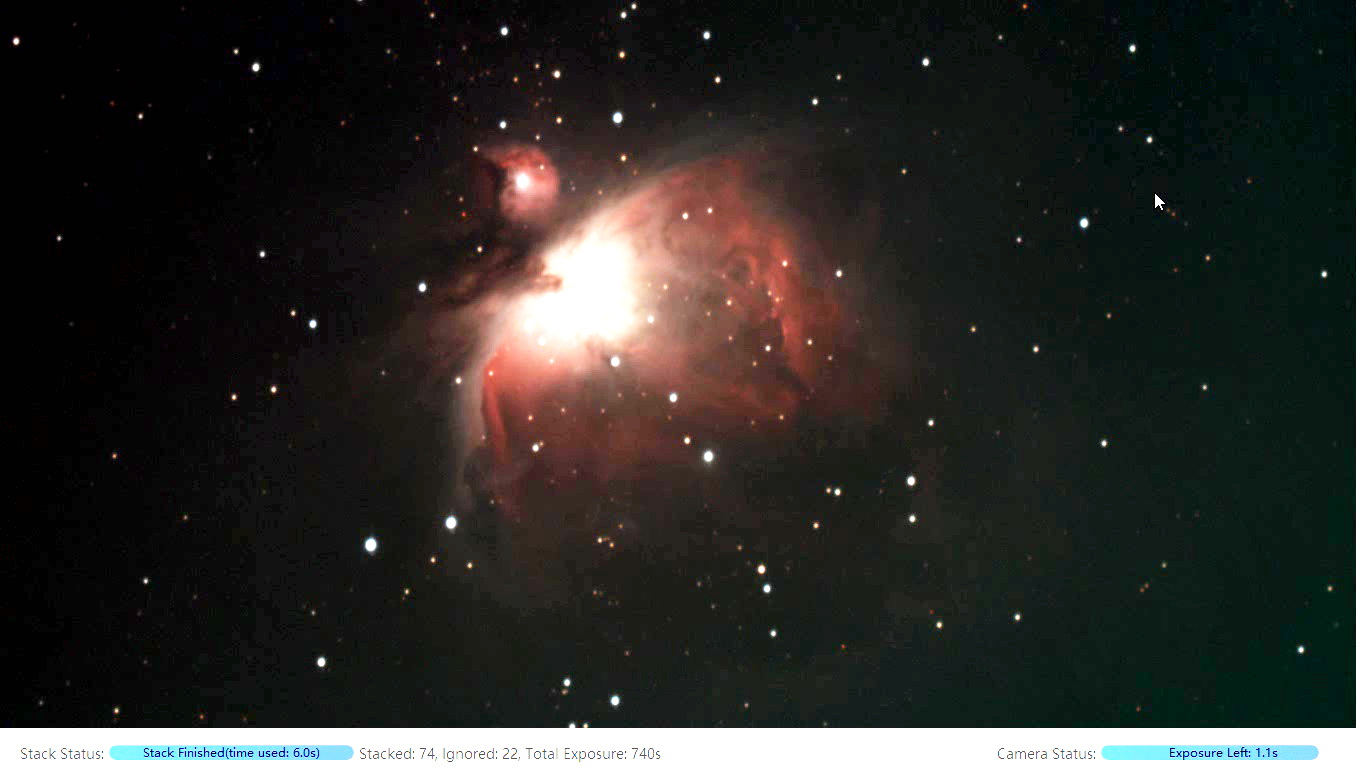
1.経緯 季節が場違いなM42が題材で失礼します。 ASIカメラのFitsファイルの画像処理の話題、前回の記事から、かなりの時間が経過しました。その間、ステライメージ(SI9)をあれこれさわりましたが、依然として進歩しません。それに反して、海外のフリーソフトは直感的に使用でき、画像処理も少しずつ進歩してきたような気がします。 今回の話題は、3月から4月にかけてライブスタックを実行して得られたM42のホットピクセルを除去する話題です。 ライブスタックを実行すると、アプリが星の位置を計算して自動的にスタックしてくれるが、CMOS受光素子で発生するホットピクセルは同じ位置に発生するので、スタック画面上ではホットピクセルがスジ状になって写るわけです。 74回のスタックでのモニター上の画面が下の写真。結構鮮明に映し出されています。 スタック74回時のモニター画面 2.ライブスタックの機材、条件 鏡筒:Vixen SD81s(f=625mm) 赤道儀:EQM35Pro (ノータッチガイド) カメラ:ASi294MC Pro フィルター:ケンコー Astro LPR Type2 場所、日時:南関東自宅2階屋内、2021年4月2日 19:30 気温:15℃ 露出:10秒 スタック回数:74回(22回スタック失敗) 保存フレーム:96枚 導入:ASiairのPlateSolving機能 ライブスタックアプリ:ASIStudio内のASiLive PC:Lenovo G580 Core i5 (8GB) モニター:Kogoda K1501-G(1080P) PCとHDMIで接続 ライブスタック動画キャプチャー:Corel VideoStudio 2021 3.DSSアプリのホットピクセル除去の効果 ライブスタックで興味が湧く事項は、モニターで映し出された画面、自動で保存されるライブスタック画像、そして逐次保存される個別のフレームファイルをスタックした画像の比較である。 ASIStackアプリで自動保存されるファイル モニター上で映し出されるライブスタック画像は上に示した通りです。結構、きれいな画像が得られています。スタック回数は、74回です。使用しているPCは、フルハイビジョンではありませんが、フルハイビジョンのモニターをHDMI接続すればフルハイビジョンの映像キャプチャーが可能です。 今回のM42のライブスタックで自動保存されたライブスタック画像を拡大すると下の写真のとおりで、ホットピクセルのスジ軌跡は写っていませんでした。おそらく、ASiLive内のホットピクセル除去機能が働いたことと、ライブスタックを実行した時期が4月上旬で気温は、15℃と低かったせいでしょうか。 拡大した自動保存されたライブスタック画像 Singleframe には96個のFitsファイルが保存されていました。これらをDeepSkyStacker(DSS)でスタックした画像を拡大したものが下の写真です。ホットピクセルによる赤や青の軌跡が見られます。 ライブスタック時、ホットピクセルで出来た軌跡 DSSアプリでは、このホットピクセルを消去する機能があります。そのパラメーター設定画面が下の画面です。 1.Filter:1pix~5pix 2.Threshold:99%~1% (数値が小さいほど強い処理) 下の画像をクリックすると各条件でのホットピクセル除去の結果がスライドショーで見れます。スライドショーは【F11】をクリックすると全画面になり見やすいです。もう一度【F11】をクリックすると元に戻ります。 写真をクリックするとDSSの各条件でスタックした結果のスライドショーが開始 種々の条件下でスタックした結果、ホットピクセル除去の効果は、1.Filter=1 pix、Threshold=75% でホットピクセルは除去できた。2.Filter=1 pix、Threshold=90% で赤色、青色のホットピクセルはなくなるが、緑色のホットピクセルが残存した。3.Filter=1 pix、Threshold=1% にすると、画面が極端に暗くなる。4.Filter=2 Pix以上にするに連れて、星に「団子」が描かれる状態になる。3~4 Pix にすると星が団子になる。 4.自動保存画像とDSSによるスタック画像の比較 自動保存されたオートスタック画像は人工衛星などの軌跡も含まれた画像である。当初より、保存された各フレームの良い物だけを選択してスタックした画像は、自動保存オートスタック画像よりも、より良い画像が得られると目論んでいました。実際に比較したものが、下の2枚の写真です。 下の写真は、ASiLiveによるライブスタックで10秒、74回スタックし自動保存されたFitsファイルを、ASiFitsViewのヒストグラムのスライダーで調整した画像です。 ライブスタックで自動保存されたautosave_stacked.fit 画像 DSSでホットピクセル除去条件で73枚をスタックし、ASiFitsViewにて上のautosave_stackedのFitsファイルと同じヒストグラム条件で調整した画像が下の写真です。 DSSでホットピクセル除去(1pix、75%Threshold)条件下でスタックした画像 二つの画像を比較してみます。下の写真をクリックすると詳細に比較できます。 M42の自動スタック画像とスタック処理した画像との比較【写真クリックで比較スライドに移動】 5.まとめ ・モニター上の画像は、自動で保存されるautosave_stack.fit画像と遜色ないくらい鮮明である。 ・SingleframeのFitsファイルをスタックした画像は、さすがにモニター上の画像やautosave_stacked.fit画像よりは鮮明に星雲のモクモク感が再現される。 ・15℃の気温であれば、DSS上で1pix、75%Threshold条件でのスタックでホットピクセルが除去できる。
September 11, 2021
コメント(0)
-

Vixen 7倍 50mmファインダーをガイドスコープとして利用する。 その2.接続アダプターがフィットしました。
1.Vixen 7倍 50mmファインダーは3年間使わなかった 9月に入って雨、曇りが続きます。こんな時は決まって工作や接続アダプターをクリクリ。アダプターのあれこれは成果がなくても、積み木遊びのようで面白い。天文を始めて3年経つと、ネジのことが何となしに分かるようになってきました。 防湿ケースで眠っていたVixen 50mmファインダー 新調した大型の除湿ケースの中に3年間も使ったこともないVixenの50mmファインダーを発見。このファインダーをガイド鏡として使おうとした記事を約3年前に書きました。その時点では、改造奮闘記におわり、実用的な成果は得られませんでした。得られたのは情報のみで、 レンズ部と接眼部は、2インチねじ ではなく M51 x0.75ピッチ 焦点距離は、150mmではなく 160mm レンズ部と接眼部のネジはM51 2.接続アダプターが偶然見つかる その後、3年間、除湿ケースで眠っていました。防湿ケースから出したファインダーを置いた傍に、たまたま2インチM42アダプターリング(下写真の左側のもの)がありました。 2インチM42アダプターリング(左)と接眼アダプター(右) 何気なく、そのアダプターリングをファインダーのM51ネジのところに挿し込みました。するとぴったりフィットするではありませんか。冷静に考えればM51のメスねじに、2インチ(50.8mm)のオススリーブ、ぴったり合うはずです。3年前も、この2インチM42アダプターリングを削ってM51メスねじの奥側に入れ込むトライをしました。今回のように途中で止める発想は浮かびませんでした。 下の写真が、M51ネジの中に2インチM42アダプターリングを入れ込んだ写真です。 2インチM42アダプターリングを入れ込んだファインダー 2インチM42アダプターリングは、M51ネジの場所にピッタリと接合しますので、テープを巻き巻きにしただけで実用に耐えられるようでした。 3.スリーブ接続固定用ネジ穴のタップ切り 方針さえ決まれば、あとは一直線で工作を実行するのみです。ビニールテープで固定する気持ちもありましたが、ネジ止めすることにしました。スリーブ接続を固定するネジ穴を3か所、2mm径のネジのタップ切りです。ネジが豊富にある3mm径では、薄い金属板には苦しいかと思い2mm径を選択。 ネジ止めしたM51接合部 2mmねじのタップを切ったはいいが、2mmねじ そのものが無い。アダプターやプレートの引き出しの底、ネジ類が沢山入った箱の底を探すこと1時間、黒ねじが2個、白ネジが1個見つかりました。3mmねじは豊富にころがっているので、皆さんには3mmタップねじ切りをお勧めします。 接眼用アダプターをM42オスねじに付けて、ガイド用CMOSカメラを固定すればガイド鏡の完成です。 ガイド鏡の完成
September 6, 2021
コメント(0)
全3件 (3件中 1-3件目)
1


-
-

- 楽天ラッキーくじ
- 楽天ラッキーくじ更新情報(2026/9/2…
- (2026-09-21 14:28:45)
-
-
-
- 楽天市場のおすすめ商品
- LED メーターパネル 車種別対応 当店…
- (2026-10-12 18:11:46)
-
-
-

- 大好き!デジカメ!
- 【憧れの1台】コンパクトなのに圧倒…
- (2026-07-04 07:30:05)
-


